0
Lista vacía
No has añadido ningún curso



El motor UNITY 3D se ha convertido en el trampolín perfecto para entrar en la industria gamer: multiplataforma, con una curva de aprendizaje amable y un ecosistema gigantesco de recursos. En este reportaje vas a encontrar una introducción muy práctica, con rigor y humor, para que entiendas cómo pasar de un lienzo en blanco a un prototipo jugable… y, poco después, a tu primer proyecto de Realidad Virtual. Sí, de ese cubo solitario a un mundo que respira.
Aplicabilidad inmediata, sin paja: teoría justa, ejercicios simples, y un enfoque profesional para que se note en tu portfolio. Si buscas “magia”, aquí es pipeline, código y práctica.
🚀 Fórmate con nuestro programa oficial IFCD28 (300 horas), avalado con
diploma oficial del SEPE. Aprenderás a crear videojuegos completos y experiencias de
Realidad Virtual con UNITY 3D, desde la programación en C# hasta la publicación multiplataforma.
Una oportunidad única para dar el salto profesional en la industria gamer… ¡totalmente gratis!
UNITY 3D es un game engine que integra editor visual, motor de físicas, render, audio, animación y un potente sistema de scripting con C#. Su filosofía: construir rápido, iterar aún más rápido y desplegar en múltiples plataformas. Eso lo convierte en una herramienta ideal para prototipar, aprender y producir.
Motor de juego, editor, engine, desarrollo de videojuegos, XR, experiencia inmersiva, prototipado.
Escenarios y ambientación: terrenos, materiales, cielos, sonido ambiental; cómo “vender” la atmósfera con post-processing e iluminación.
Físicas y colisiones: rigidbodies, triggers y joints para que el mundo responda a tu jugador.
Programación en C#: variables, funciones, eventos, estados, listas y comunicación entre objetos.
VR y builds: adaptar a gafas VR, input y despliegue multiplataforma.
Entidad básica en UNITY 3D sobre la que añades componentes (render, collider, scripts).
Sistema de navegación para que los personajes encuentren caminos válidos.
“Lanzar un rayo” invisible para detectar colisiones, objetos y distancias.
| Motor | Curva de aprendizaje | Lenguaje | VR | Ideal para |
|---|---|---|---|---|
| UNITY 3D | Amable y progresiva | C# | Soporte sólido y ecosistema | Prototipos rápidos, VR, 2D/3D generalista |
| Unreal Engine | Más exigente al inicio | C++/Blueprints | Muy robusto | Gráficos de alta fidelidad |
| Godot | Rápida para 2D | GDScript/C# | Ecosistema emergente | Indie y proyectos ligeros |
Breves dosis de teoría para comprender la herramienta.
Ejercicios guiados dentro de UNITY 3D.
Resultados visibles para tu portfolio profesional.
Nos basaremos en documentación oficial, papers relevantes y guías de buenas prácticas del ecosistema.
Cada bloque añade una tarea concreta en UNITY 3D para que avances con resultados.
Enlazamos cada habilidad con salidas laborales y escenarios reales de producción.
UNITY 3D reúne escenario, cámaras, focos, actores y guion en una sola pantalla. Esa pantalla se divide en áreas que usarás todo el tiempo:
| Panel | Qué es | Ejemplo rápido |
|---|---|---|
| Hierarchy | Índice de todo lo que hay en escena | Cube, Plane, Main Camera, Directional Light |
| Scene View | El plató donde colocas objetos | Mover el cubo con las gizmo tools |
| Game View | Cómo verá el jugador | Probar el encuadre de la cámara |
| Inspector | Ajustes del objeto seleccionado | Cambiar la intensidad de la luz |
| Project | Biblioteca de assets | Texturas, sonidos, scripts en C# |
using UnityEngine;

public class SimpleMove : MonoBehaviour
{
public float speed = 4f;

void Update()
{
    float h = Input.GetAxis("Horizontal");
    float v = Input.GetAxis("Vertical");
    Vector3 dir = new Vector3(h, 0, v);
    transform.Translate(dir * speed * Time.deltaTime, Space.World);
}


}using UnityEngine;
\[RequireComponent(typeof(Rigidbody))]
public class RBMove : MonoBehaviour
{
public float moveForce = 10f;
public float jumpForce = 5f;
private Rigidbody rb;
void Awake() { rb = GetComponent<Rigidbody>(); }
void FixedUpdate()
{
float h = Input.GetAxis("Horizontal");
float v = Input.GetAxis("Vertical");
Vector3 force = new Vector3(h, 0, v) * moveForce;
rb.AddForce(force);
}
void Update()
{
if (Input.GetKeyDown(KeyCode.Space))
rb.AddForce(Vector3.up * jumpForce, ForceMode.Impulse);
}
}using UnityEngine;
public class FollowCamera : MonoBehaviour
{
public Transform target;
public Vector3 offset = new Vector3(0, 4, -6);
public float smooth = 6f;
void LateUpdate()
{
if (!target) return;
Vector3 desired = target.position + offset;
transform.position = Vector3.Lerp(transform.position, desired, Time.deltaTime * smooth);
transform.LookAt(target);
}
}Duplica el cubo en 10 “pines”, añade una esfera con Rigidbody y lánzala.
Crea plataformas a distintas alturas y mueve el jugador con RBMove.
Crea 3 cámaras con distintos FOV y posiciones.
Optimizado para móvil/VR y rendimiento estable. Ideal si tu objetivo es publicar en múltiples dispositivos.
Sencillo para prototipos rápidos y ejemplos básicos. Perfecto para tu primera semana.
Un videojuego sin escenario es como una película sin decorado: los personajes pueden moverse, pero el público no siente inmersión. En UNITY 3D, los escenarios son el corazón visual y sonoro de la experiencia. Aquí aprenderás a crear terrenos, materiales, cielos y sonidos ambientales que transforman un espacio vacío en un universo jugable.
Piensa en The Legend of Zelda: Breath of the Wild. El viento en la hierba, el amanecer detrás de las montañas y los sonidos de la naturaleza hacen que el jugador sienta el mundo. Unity te da herramientas para recrear esta misma magia en tu proyecto.
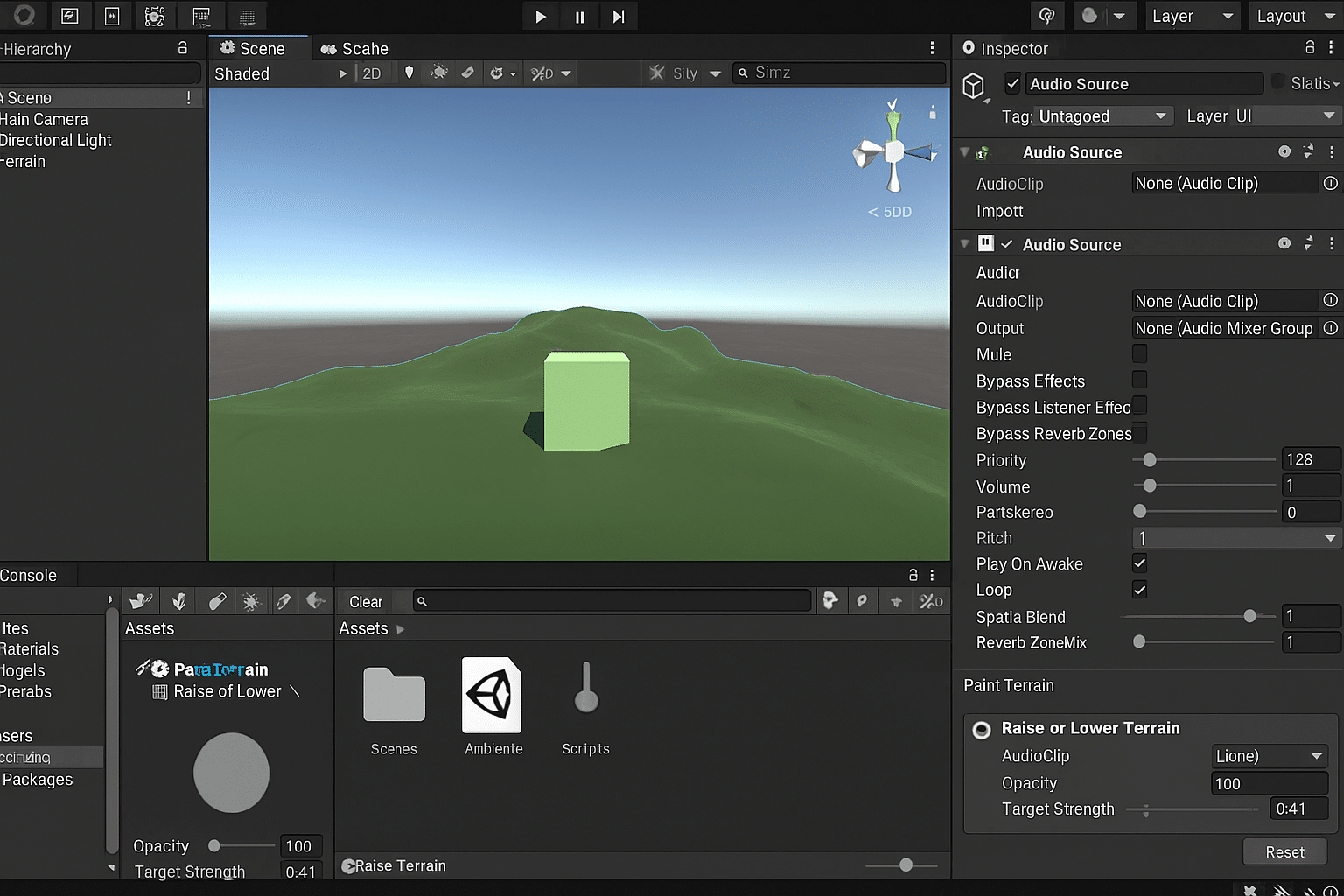
Vista de ejemplo en UNITY 3D: un terreno esculpido con árboles, skybox y un audio ambiental configurado.
using UnityEngine;

public class Ambiente : MonoBehaviour
{
public AudioClip viento;
void Start()
{
AudioSource audio = gameObject.AddComponent\();
audio.clip = viento;
audio.loop = true;
audio.playOnAwake = true;
audio.volume = 0.4f;
audio.Play();
}
}| Skybox | Estilo | Efecto emocional |
|---|---|---|
| Sunny Sky | Cielo azul despejado | Sensación de libertad y amplitud |
| Evening | Atardecer cálido | Relajación, nostalgia |
| Stormy | Nubes grises y oscuras | Tensión, peligro |
Pinta un terreno con césped, añade 10 árboles y coloca un Audio Source con canto de pájaros.
Esculpe un terreno alto, aplica textura de nieve y cambia el Skybox por uno nublado.
Crea un terreno plano, añade material de arena, un plane con textura de agua y sonido de olas.
Un buen escenario está vivo, pero para que los objetos realmente interactúen con el jugador necesitas aplicar las físicas. En UNITY 3D este sistema simula gravedad, colisiones, choques, rebotes e incluso materiales como goma o metal. Es lo que hace que una pelota ruede, una puerta gire con bisagras o un personaje caiga al vacío si no tiene suelo.
¿Recuerdas esos vídeos virales donde un coche en un juego atraviesa una valla y la valla sale volando? Eso es el sistema de físicas en acción. En Unity puedes controlar cada detalle: desde cuánto rebota un balón de baloncesto hasta cómo se rompe una caja al golpearla.
using UnityEngine;

public class DetectaColision : MonoBehaviour
{
void OnCollisionEnter(Collision col)
{
Debug.Log("Colisión con: " + col.gameObject.name);
}


void OnTriggerEnter(Collider other)
{
    Debug.Log("Entró en trigger: " + other.name);
}


}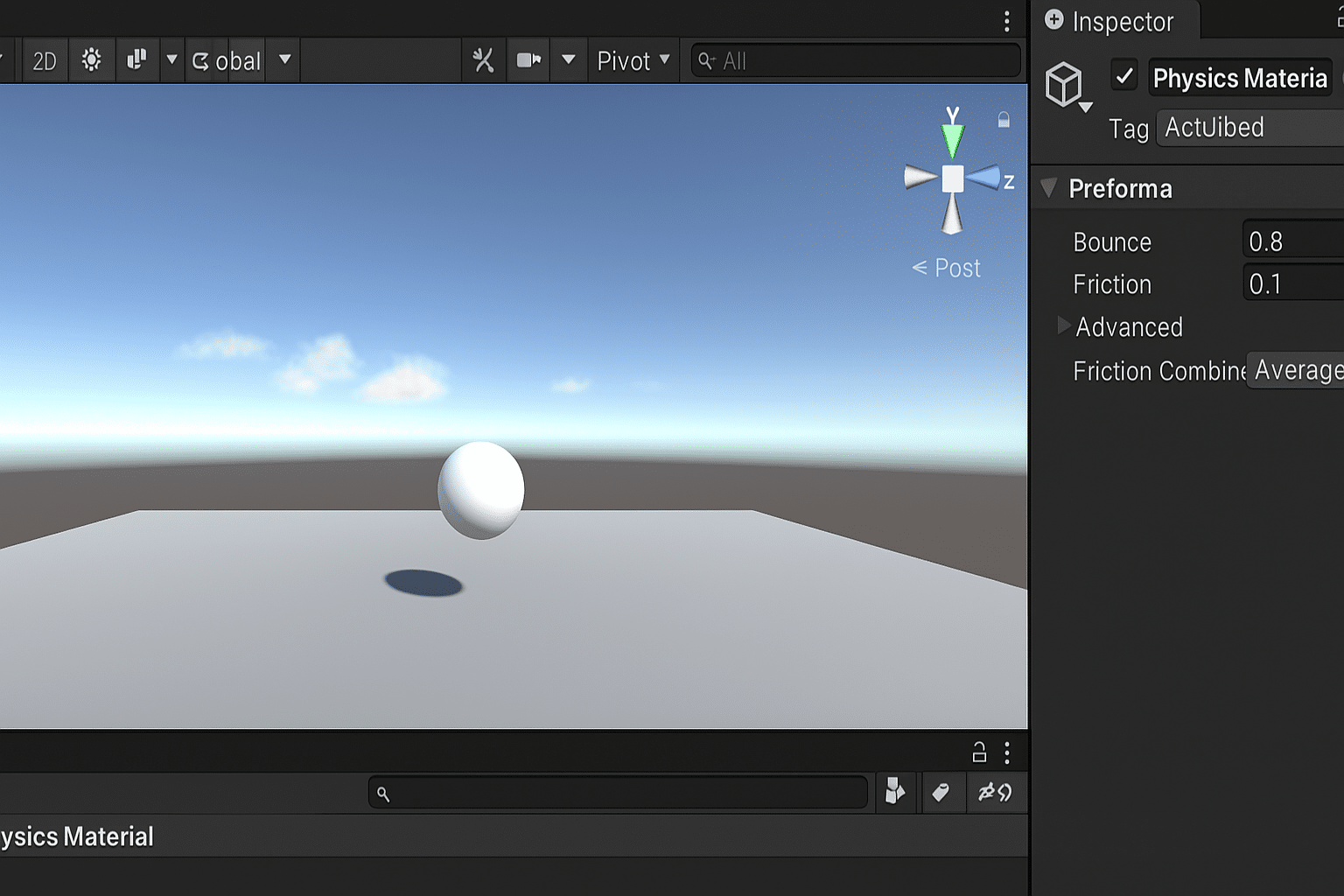
Ejemplo visual en UNITY 3D: esfera con Rigidbody y material físico rebotando sobre un plano.
Coloca varios cubos en fila, añade Rigidbody y lánzales una esfera. Observa la reacción en cadena.
Une cubos con Hinge Joints para simular tablones de un puente. Haz que un personaje pueda cruzar.
Usa Spring Joints para crear un brazo elástico que lance objetos a distancia.
Llegó el momento de darle cerebro a tu videojuego. Hasta ahora has creado escenarios y físicas, pero sin programación todo se queda en una maqueta interactiva. Con C# en Unity podrás hacer que tus personajes se muevan, que los objetos reaccionen y que las cámaras cambien dinámicamente. No necesitas ser un gurú de la programación: Unity simplifica el proceso y convierte cada línea de código en una acción visible en tu juego.
Imagina un cubo que hasta ahora estaba estático. Con un par de líneas de código puedes hacerlo saltar al presionar la barra espaciadora o moverse con las teclas WASD. Ese es el poder de la programación: dar vida a tus objetos.
using UnityEngine;

public class Movimiento : MonoBehaviour
{
public float velocidad = 5f;


void Update()
{
    float h = Input.GetAxis("Horizontal");
    float v = Input.GetAxis("Vertical");
    Vector3 direccion = new Vector3(h, 0, v);
    transform.Translate(direccion * velocidad * Time.deltaTime);
}


}
Ejemplo visual en UNITY 3D: un cubo desplazándose con el script Movimiento.cs aplicado.
using UnityEngine;

\[RequireComponent(typeof(Rigidbody))]
public class Salto : MonoBehaviour
{
public float fuerzaSalto = 7f;
private Rigidbody rb;


void Awake()
{
    rb = GetComponent<Rigidbody>();
}

void Update()
{
    if (Input.GetKeyDown(KeyCode.Space))
    {
        rb.AddForce(Vector3.up * fuerzaSalto, ForceMode.Impulse);
    }
}


}Haz que el cubo sume 1 punto cada vez que choque con una esfera.
Cambia Translate por Lerp para que el movimiento sea más fluido.
Programa una tecla para encender/apagar una luz direccional.
Un escenario vacío y objetos que rebotan están bien para aprender, pero lo que realmente engancha a los jugadores son los personajes. Son quienes guían la narrativa, quienes se enfrentan a desafíos y con quienes el público se identifica. En UNITY 3D puedes incorporar modelos 3D, animarlos, programar su comportamiento y hasta dotarlos de inteligencia artificial básica.
Piensa en un NPC que patrulla por un escenario. Si el jugador se acerca demasiado, el NPC lo detecta y empieza a perseguirlo. Eso es IA básica, pero es suficiente para que tu juego gane vida. Con unos cuantos NavMesh y unas animaciones, tu personaje pasará de estático a dinámico.
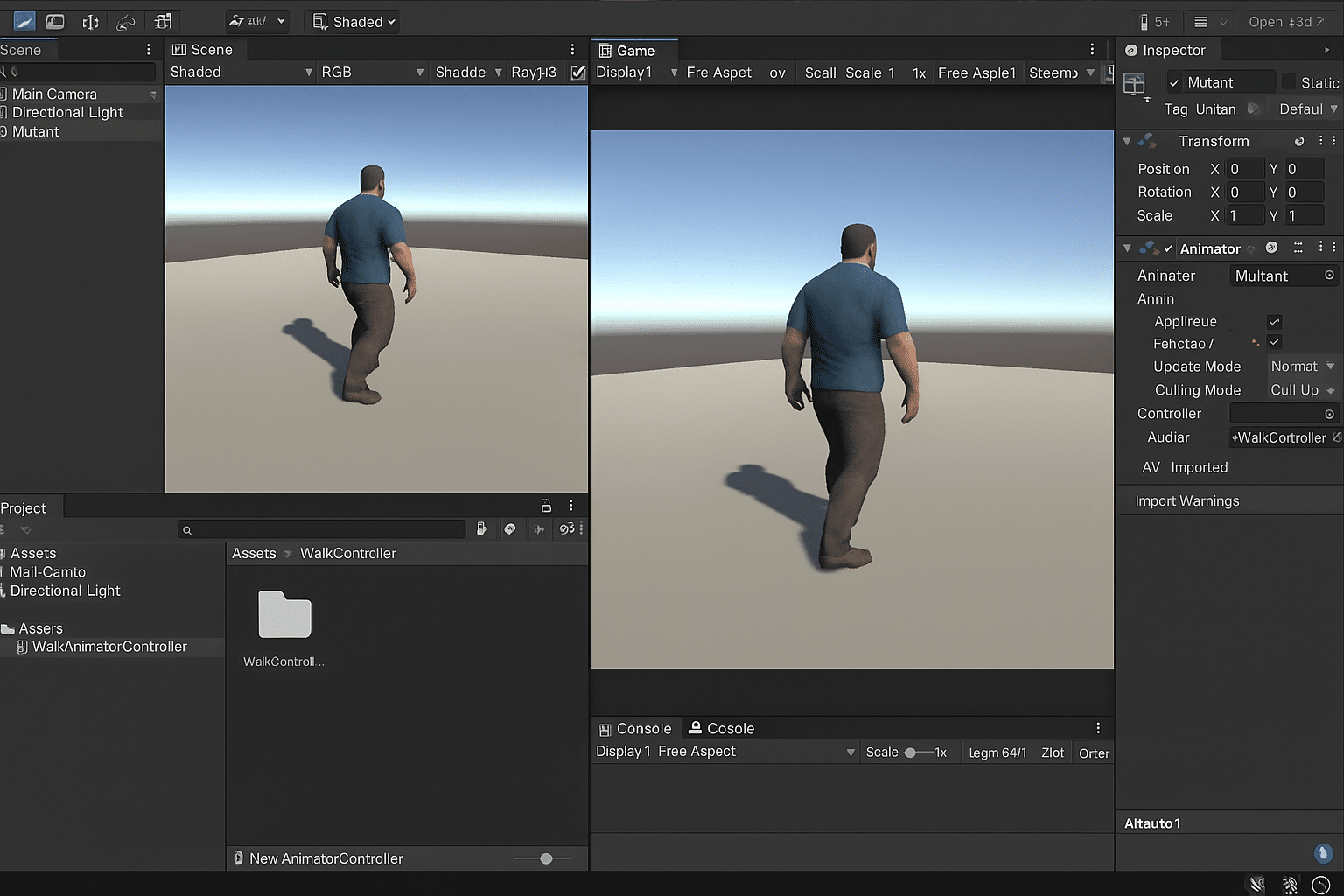
Ejemplo visual en UNITY 3D: personaje importado con animaciones Idle y Walk.
using UnityEngine;
using UnityEngine.AI;

public class SeguirJugador : MonoBehaviour
{
public Transform jugador;
private NavMeshAgent agente;

```
void Start()
{
    agente = GetComponent<NavMeshAgent>();
}

void Update()
{
    if (jugador != null)
    {
        agente.destination = jugador.position;
    }
}
```

}Haz que tu personaje camine entre 3 puntos definidos usando NavMeshAgent.
Crea transiciones de Idle a Walk y a Run en función de la velocidad del jugador.
Programa que el personaje salude o haga un gesto cuando el jugador se acerque a menos de 2 metros.
Hasta aquí has aprendido a crear escenarios, físicas, programación y personajes. Ahora llega la magia: unir todos los elementos para darle forma a tu videojuego. En este punto, tu proyecto empieza a parecerse a algo jugable, con reglas, interacciones y objetivos. El módulo del juego se centra en integrar cámaras, detección de objetos, menús y elementos clave como armamento o cinemáticas.
En un shooter, el jugador pulsa el gatillo, se dispara un rayo invisible (RayCast) y se comprueba si impacta en un enemigo. Al mismo tiempo, la cámara puede temblar, el enemigo recibe daño y el HUD muestra munición restante. Todos estos sistemas trabajan en conjunto para crear la sensación de juego real.
using UnityEngine;

public class Disparo : MonoBehaviour
{
public float distancia = 50f;

```
void Update()
{
    if (Input.GetMouseButtonDown(0))
    {
        Ray rayo = new Ray(transform.position, transform.forward);
        RaycastHit hit;

        if (Physics.Raycast(rayo, out hit, distancia))
        {
            Debug.Log("Impacto con: " + hit.collider.name);
            Destroy(hit.collider.gameObject);
        }
    }
}
```

}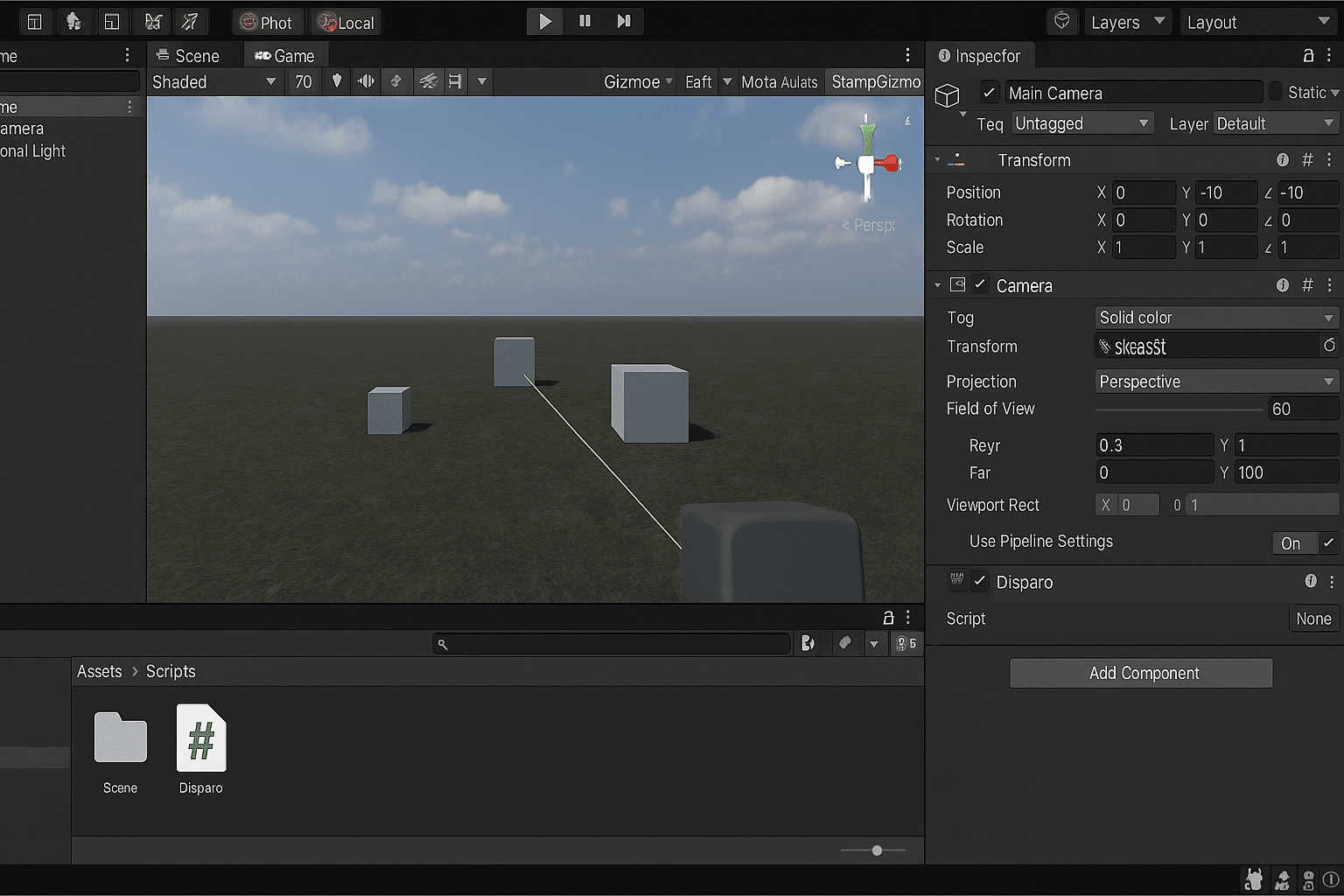
Ejemplo visual en UNITY 3D: cámara en primera persona usando RayCast para destruir cubos.
Crea un contador de vidas y muéstralo en la pantalla con UI Text.
Haz que la cámara cambie de ángulo al entrar en una zona específica del escenario.
Crea un arma que dispare proyectiles esféricos con Rigidbody en lugar de RayCast.
Crear un videojuego en Unity es emocionante, pero el verdadero salto ocurre cuando lo compilas y lo ejecutas en distintos dispositivos. A este proceso se le llama Build y es el equivalente a convertir tu proyecto en un archivo jugable: un .exe para Windows, un .apk para Android o incluso un paquete para consolas. Aquí aprenderás a configurar opciones, optimizar recursos y entender las peculiaridades de cada plataforma.
Imagina que creaste un prototipo en tu portátil. Compilas una Build para Android, instalas el juego en tu móvil y, de repente, estás jugando en la parada del autobús. Ese momento, cuando lo que estaba en tu pantalla de Unity cobra vida en tu mano, es un antes y un después para cualquier desarrollador.
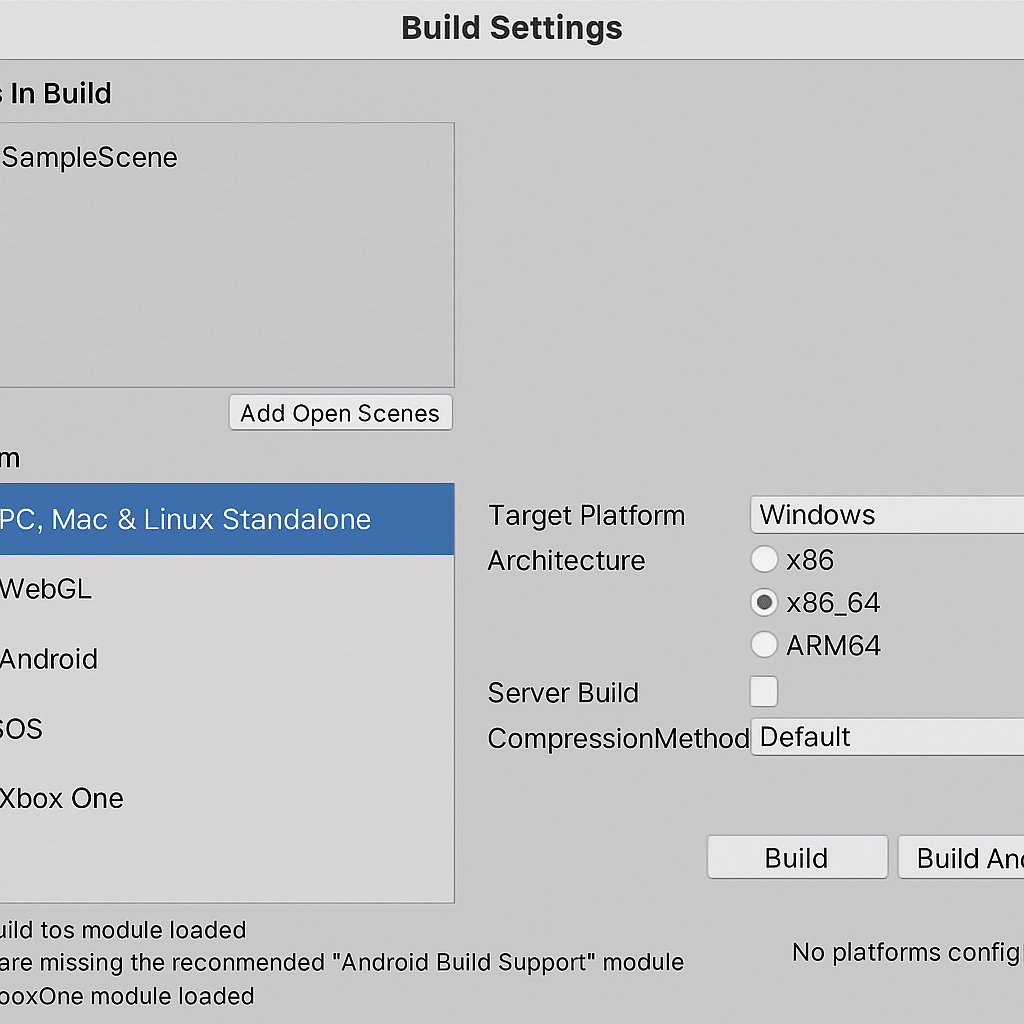
Ejemplo visual en UNITY 3D: ventana de Build Settings con plataformas seleccionables.
Comprime imágenes grandes para reducir peso de la Build.
Elimina logs innecesarios y organiza funciones para mayor rendimiento.
Usa Baked Lighting en lugar de luces en tiempo real cuando sea posible.
Convierte audios a formato comprimido (OGG/MP3) para ahorrar memoria.
Compila tu juego para WebGL y súbelo a un servidor gratuito.
Genera un APK, instálalo en tu móvil y prueba los controles táctiles.
Crea una Build reduciendo tamaño con texturas comprimidas y audio optimizado.
La Realidad Virtual (VR) transforma tu videojuego en una experiencia inmersiva donde el jugador no solo controla a un personaje, sino que vive dentro del mundo digital. Unity es uno de los motores más potentes para VR porque integra fácilmente gafas y controladores, y permite programar mecánicas intuitivas como mirar, coger objetos o moverse en 360°.
Imagina ponerte unas gafas VR y aparecer en tu propio escenario creado en Unity. Miras hacia arriba y ves el cielo que diseñaste, giras la cabeza y aparece un enemigo. Al estirar la mano, recoges una espada virtual. Todo esto se logra configurando cámaras VR e inputs en Unity.
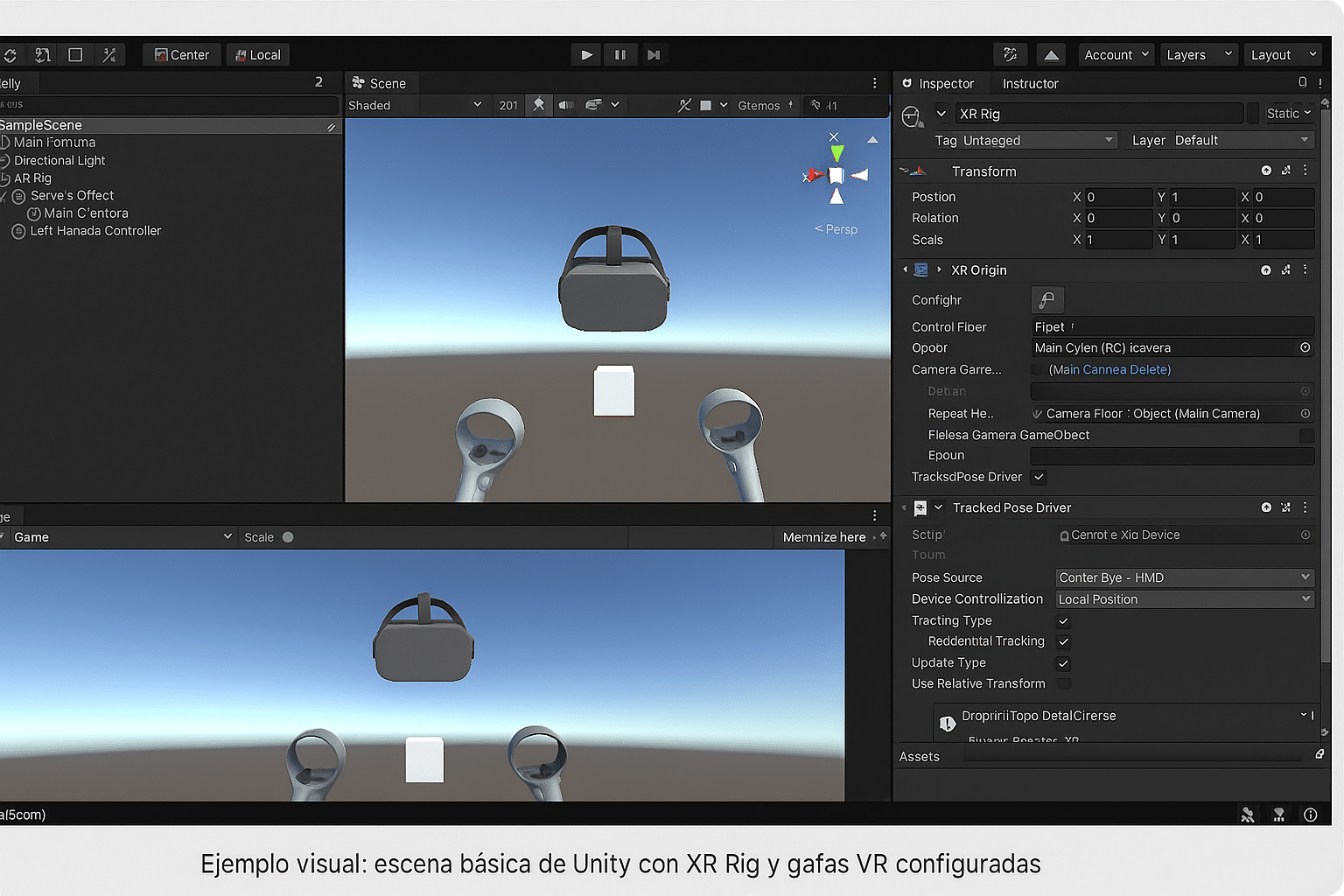
Ejemplo visual en UNITY 3D: XR Rig configurado con cámara VR y controladores listos para interacción.
using UnityEngine;
using UnityEngine.XR.Interaction.Toolkit;

public class AgarrarObjeto : XRGrabInteractable
{
protected override void OnSelectEntered(SelectEnterEventArgs args)
{
base.OnSelectEntered(args);
Debug.Log("Objeto agarrado por: " + args.interactorObject);
}

```
protected override void OnSelectExited(SelectExitEventArgs args)
{
    base.OnSelectExited(args);
    Debug.Log("Objeto soltado");
}
```

}Crea una habitación virtual con XR Rig y prueba a moverte en 360°.
Permite coger y soltar cubos con los controladores VR.
Añade sonido ambiental 3D y prueba cómo cambia según muevas la cabeza.
Este es el gran cierre: integrar todos los módulos en un proyecto final. Un videojuego no es solo escenarios o físicas, sino la unión de personajes, mecánicas, programación, optimización y, si lo deseas, Realidad Virtual. Aquí aprenderás a plantear tu proyecto como un profesional, desde un prototipo hasta una versión jugable que puedas presentar en tu portafolio o incluso publicar.
Piensa en un estudiante que decide crear un mini-juego de escape room en VR. Comienza con un cubo como jugador y puertas simples con colisiones. Luego añade puzzles, animaciones y sonidos ambientales. Al final, tiene un proyecto completo que puede mostrar en entrevistas o subir a Itch.io y Steam. El ciclo es el mismo que sigue cualquier estudio indie o triple A, solo cambia la escala.
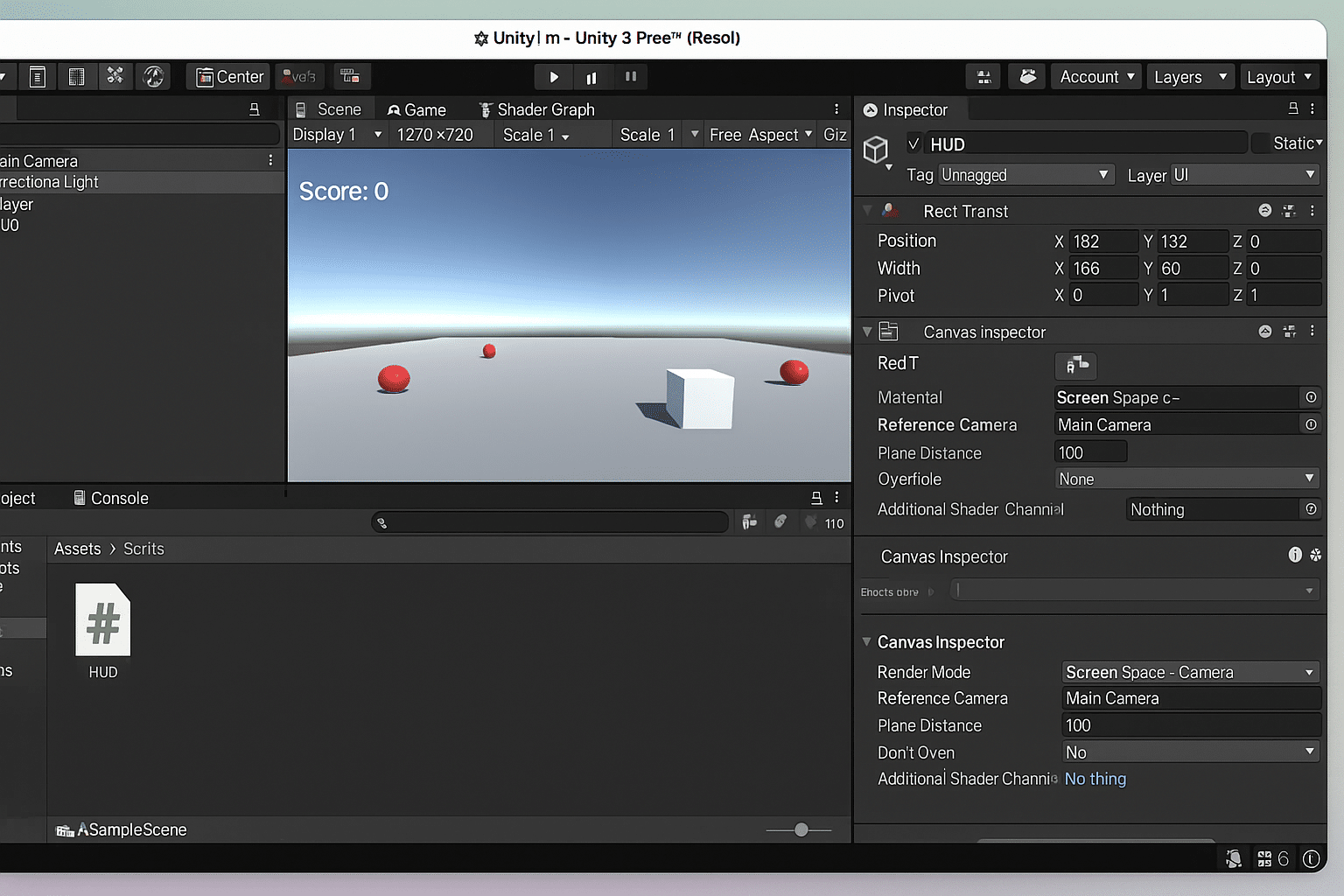
Ejemplo visual en UNITY 3D: proyecto de videojuego con escenario, personaje, enemigos y HUD básico.
using UnityEngine;
using UnityEngine.SceneManagement;

public class GestorJuego : MonoBehaviour
{
public void IniciarJuego()
{
SceneManager.LoadScene("Nivel1");
}

```
public void Salir()
{
    Application.Quit();
}
```

}Crea un mini juego 2D con sprites y física simple de plataformas.
Integra escenarios, un personaje y enemigos con IA básica.
Crea una experiencia VR en la que el jugador deba interactuar con objetos para avanzar.
Hemos recorrido juntos un viaje completo: desde los primeros pasos en Unity 3D, hasta la integración de Realidad Virtual y la creación de un proyecto final. Lo que parecía una herramienta compleja ahora se convierte en tu caja de herramientas para construir mundos, mecánicas y experiencias inmersivas.
Ahora que conoces el flujo completo, el reto está en especializarte: ¿quieres ser game designer, programador de gameplay, artista 3D o experto en VR? Unity te abre puertas en todas estas áreas. Cada práctica que hiciste en este reportaje puede convertirse en un proyecto de portafolio. Y cada proyecto es un paso más cerca de la industria gamer.
¿Quieres llevar todo esto al siguiente nivel?
Nuestro curso gratuito de Desarrollo de Videojuegos y Realidad Virtual con Unity 3D (IFCD28), con Diploma oficial del SEPE y 300 horas de formación, es tu mejor punto de partida.
El futuro de los videojuegos necesita nuevos creadores. ¿Estás listo para ser uno de ellos?
Hemos recopilado las dudas más comunes de estudiantes, autodidactas y profesionales que quieren aprender desarrollo de videojuegos y realidad virtual con Unity 3D. Aquí encontrarás respuestas profundas, prácticas y con ejemplos que además te ayudarán a posicionar en buscadores gracias al uso de keywords long tail relevantes.
Unity 3D es un motor multiplataforma que permite crear juegos en 2D, 3D y VR/AR. Su popularidad se debe a su facilidad de uso, compatibilidad con múltiples dispositivos y a que incluye herramientas integradas como físicas, animación, iluminación y un lenguaje potente como C#. Grandes estudios indies y empresas AAA lo usan, lo que lo convierte en un estándar en la industria.
Depende de tu dedicación. Con un curso intensivo de 300 horas como el IFCD28 puedes pasar de cero a tener proyectos jugables. En promedio, un principiante puede crear un juego sencillo en 2–3 meses de práctica constante. El dominio completo (incluyendo VR) requiere más de 1 año de aprendizaje y práctica continua.
Requieres un ordenador con al menos 8 GB de RAM, una tarjeta gráfica dedicada (NVIDIA/AMD), procesador i5 o superior y sistema operativo actualizado. Además, deberás instalar Unity Hub, Visual Studio (para programar en C#) y opcionalmente Blender si quieres crear tus propios modelos 3D.
No, C# es un lenguaje amigable para principiantes y muy potente. Unity proporciona plantillas de scripts, eventos predefinidos y documentación extensa. Por ejemplo, con apenas 10 líneas puedes mover un objeto o detectar colisiones. El reto no es aprender C# en sí, sino aplicar lógica de programación a situaciones de juego.
Las oportunidades van más allá de los videojuegos. Con Unity puedes trabajar como desarrollador de juegos móviles, diseñador de experiencias VR, programador de simulaciones para arquitectura, formador en entornos virtuales, creador de apps de AR para marketing, y en sectores como medicina, industria o educación. La demanda de especialistas en VR está en pleno crecimiento.
Unreal Engine destaca por su potencia gráfica y se usa mucho en producciones AAA. Unity, en cambio, es más ligero, rápido de aprender y versátil, ideal para juegos móviles, VR y experiencias interactivas. Si quieres empezar rápido y acceder a múltiples plataformas, Unity es una excelente opción. Unreal es más exigente a nivel de hardware.
Sí. Unity integra paquetes como OpenXR y Oculus Integration que facilitan la creación de proyectos VR. No necesitas ser experto, basta con aprender los fundamentos (cámaras VR, controladores, inputs). A partir de ahí, puedes construir experiencias inmersivas desde tu primer proyecto.
Algunos imprescindibles son: la documentación oficial de Unity, tutoriales en la Unity Learn Platform, cursos gratuitos en YouTube, foros como Stack Overflow y comunidades en Discord. Además, librerías como Mixamo para animaciones y Asset Store con modelos gratuitos son esenciales para practicar.
Debes reducir el tamaño de texturas, usar modelos de baja poligonización, limitar partículas y emplear Baked Lighting. También conviene desactivar objetos que no estén en uso y aplicar compresión de audio. Unity tiene un Profiler para identificar cuellos de botella en rendimiento.
Los GameObjects son la base de todo en Unity: cada luz, cámara, personaje o terreno es un GameObject. Se les pueden añadir componentes (físicas, scripts, materiales) para dotarlos de comportamiento. Comprenderlos es esencial para manipular cualquier elemento en un juego.
Unity integra un motor físico basado en PhysX. Esto significa que los objetos pueden colisionar, rebotar, deslizarse o ser afectados por la gravedad. Los Rigidbody permiten aplicar fuerzas, y los Colliders definen las áreas de impacto. Gracias a esto, los movimientos se sienten naturales e inmersivos.
El NavMesh es una malla de navegación que marca las áreas por las que un personaje puede moverse. Al hornear un NavMesh en tu escenario, los NPCs podrán caminar evitando paredes y obstáculos. Combinado con el componente NavMeshAgent, puedes programar enemigos que persiguen al jugador o patrullan zonas.
Un proyecto en 2D es más sencillo para empezar porque implica menos elementos técnicos. Sin embargo, Unity está diseñado para 3D y su potencial se aprovecha mejor ahí. Lo recomendable es comenzar con un 2D corto (ej. plataformas) y luego dar el salto a un 3D sencillo para aprender cámaras, iluminación y físicas.
Un prototipo es una prueba rápida de una mecánica sin importar gráficos ni rendimiento. El juego final integra arte, sonido, optimización y jugabilidad pulida. La ventaja de Unity es que puedes pasar de prototipo a juego completo en el mismo proyecto, iterando poco a poco.
Existen múltiples vías: publicar en Google Play o App Store con compras integradas, vender en Steam, Itch.io o consolas, usar anuncios integrados con Unity Ads, o licenciar tu juego a empresas. La clave está en tener un proyecto pulido, atractivo y optimizado para la plataforma elegida.