0
Lista vacía
No has añadido ningún curso



¿Sabías que el Símbolo de sistema de Windows es mucho más que una simple ventana negra llena de texto en apariencia intimidante? A primera vista, puede parecer una herramienta reservada para expertos en informática y programación, pero en realidad encierra una serie de trucos y curiosidades que pueden sorprenderte.
En un mundo cada vez más digital y tecnológico, es fundamental mantenernos actualizados y adquirir competencias que nos permitan aprovechar al máximo las herramientas disponibles. Si te has sorprendido con los trucos y posibilidades del Símbolo de sistema de Windows, imagina todo lo que podrías descubrir y dominar con nuestros cursos gratis, curso gratis de competencias digitales y curso gratis de tecnologías disruptivas. Amplía tus conocimientos y adquiere habilidades que te abrirán puertas en el mundo digital. ¡No pierdas la oportunidad de convertirte en un experto en el fascinante universo tecnológico!
 En este artículo, vamos a sumergirnos en el poco conocido mundo del Símbolo de sistema de Windows y descubrir cómo puedes sacarle el máximo provecho. Exploraremos desde trucos para personalizar su apariencia hasta comandos que te permitirán realizar acciones inesperadas.
Así que, si estás dispuesto a adentrarte en este viaje, prepárate para dejar atrás los estereotipos y descubrir un lado fascinante y versátil de una herramienta que, a primera vista, puede parecer poco interesante.
Desmitificaremos el Símbolo de sistema y te mostraremos que puede ser una fuente de diversión inesperada.
Entonces, ¿estás listo para adentrarte en el mundo de los trucos curiosos que puedes hacer con el Símbolo de sistema de Windows? ¡Ponte cómodo y prepárate para sorprenderte!
El primer truco curioso que te presentamos es la posibilidad de personalizar la apariencia del Símbolo de sistema de Windows. Aunque parezca extraño, puedes cambiar el color de fondo, el nombre de la pestaña e incluso ejecutar otras acciones interesantes.
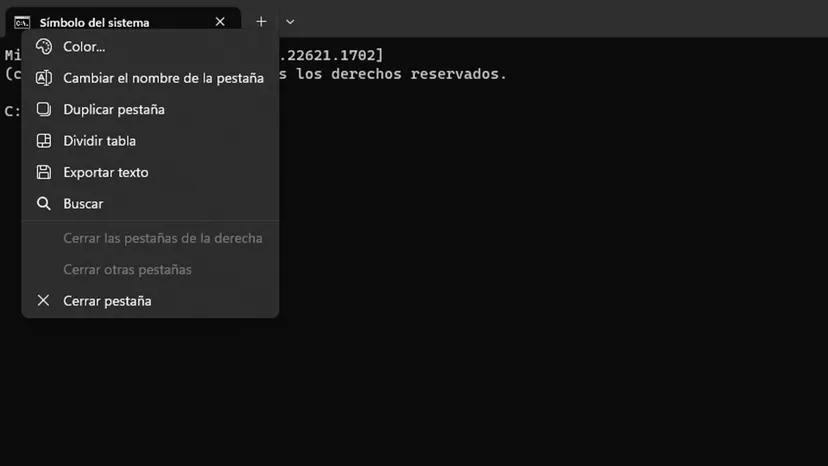 Para comenzar, abre el Símbolo de sistema escribiendo “Símbolo de sistema” en la zona de búsqueda de la barra de tareas y seleccionando la opción “Abrir” cuando aparezca. Una vez abierto, haz clic con el botón derecho en el icono del Símbolo de sistema ubicado en la esquina superior izquierda de la pantalla.
Al hacer esto, se desplegará un menú en el que encontrarás varias opciones para personalizar la apariencia. Aquí te presentamos algunas de las más destacadas:
Selecciona la opción “Color” y podrás cambiar el color de fondo del Símbolo de sistema. Puedes elegir entre una variedad de colores para que se ajuste a tus preferencias o estilo.
¿Sabías que puedes cambiar el nombre de la pestaña del Símbolo de sistema? Selecciona la opción «Cambiar el nombre de la pestaña» y escribe el nuevo nombre que deseas que aparezca. Puedes darle un toque personalizado o agregar información relevante para identificar mejor tus sesiones.
Si necesitas trabajar con varias pestañas o dividir una tabla en el Símbolo de sistema, también puedes hacerlo. En el menú, encontrarás las opciones «Duplicar pestaña» y «Dividir tabla». Estas funciones pueden resultar útiles para organizar tu trabajo y visualizar información de manera más eficiente.
¿Necesitas exportar el texto que se muestra en el Símbolo de sistema o buscar un elemento específico? En el mismo menú, encontrarás las opciones “Exportar texto” y “Buscar”. La primera te permite guardar el texto en un archivo para consultarlo posteriormente, mientras que la segunda te permite buscar una cadena de texto dentro de la ventana del Símbolo de sistema.
Estos trucos y curiosidades te permiten personalizar y aprovechar al máximo tu experiencia con el Símbolo de sistema de Windows. Desde cambiar su apariencia hasta realizar acciones prácticas como la exportación de texto o la búsqueda, podrás adaptarlo a tus necesidades y hacerlo más amigable para ti.
¡Explora estas opciones y diviértete dando tu toque personal al Símbolo de sistema de Windows!
Otro truco interesante que puedes ejecutar con el Símbolo de sistema de Windows es cambiar el título de su ventana. Aunque puede parecer una función simple, resulta curiosa y poco conocida por muchos usuarios.
Modificar el título de la ventana es sumamente sencillo. Todo lo que necesitas hacer es utilizar un comando específico. A continuación, te explicamos cómo hacerlo:
1. Abre el Símbolo de sistema escribiendo “Símbolo de sistema” en la zona de búsqueda de la barra de tareas y seleccionando la opción “Abrir”.
2. Una vez abierto el Símbolo de sistema, en la línea de comandos, escribe el siguiente comando: “title” seguido de la palabra o frase que deseas que aparezca como título en la ventana.
Por ejemplo, si deseas que el título de la ventana sea «Mi ventana personalizada», deberás escribir lo siguiente y presionar Enter:
title Mi ventana personalizada3. ¡Y listo! El título de la ventana del Símbolo de sistema se actualizará con el texto que has especificado.
Si bien esta función puede tener una utilidad limitada en términos prácticos, resulta divertida y puede sorprender a aquellos que no conocen este truco. Además, cambiar el título de la ventana puede ser útil para distinguir fácilmente entre varias instancias del Símbolo de sistema si tienes varias ventanas abiertas al mismo tiempo.
Recuerda que esta modificación del título de la ventana es temporal y se mantendrá solo durante la sesión actual del Símbolo de sistema. Una vez que cierres la ventana, al abrir una nueva instancia del Símbolo de sistema, volverá al título predeterminado.
¡Experimenta con diferentes títulos y diviértete personalizando aún más tu experiencia con el Símbolo de sistema de Windows!
¿Te has preguntado alguna vez cuál es el recorrido que realiza tu conexión de Internet hacia un destino específico? Pues bien, con el Símbolo de sistema de Windows, puedes descubrir las paradas que hace tu conexión en el camino hacia un sitio web o una dirección IP en particular.
Esto es posible gracias al comando «tracert», que te permite rastrear la ruta que sigue tu conexión.
A continuación, te explicaré cómo utilizar este comando y sorprenderte con las paradas que hace tu conexión en su trayecto:
1. Abre el Símbolo de sistema escribiendo «Símbolo de sistema» en la zona de búsqueda de la barra de tareas y seleccionando la opción «Abrir».
2. Una vez en el Símbolo de sistema, escribe el siguiente comando: «tracert» seguido de la dirección IP o el sitio web al que deseas rastrear la ruta.
Por ejemplo, si quieres rastrear la ruta hacia el sitio web «www.impulso06.com», deberás escribir lo siguiente y presionar Enter:
tracert www.impulso06.com3. A continuación, el Símbolo de sistema comenzará a mostrar una lista de las paradas o nodos intermedios que tu conexión realiza en su camino hacia el destino. Cada línea representa un salto en la ruta y muestra información como la dirección IP de ese nodo, el tiempo de respuesta y el nombre del proveedor de servicios de Internet (ISP) asociado.
Es realmente curioso ver todas las paradas que hace tu conexión cuando va hacia el destino que has seleccionado. Descubrirás que la configuración de Internet de tu hogar te lleva a varias direcciones relacionadas con tu ISP, y a medida que te acerques al destino final, las paradas pueden variar dependiendo de la ubicación y la forma en que el sitio web en cuestión enruta los datos.
Este truco no solo resulta interesante desde el punto de vista de la curiosidad, sino que también puede ser útil para la resolución de problemas de conexión. Si experimentas lentitud o problemas al acceder a un sitio web en particular, el comando «tracert» te ayudará a identificar los posibles puntos de congestión o problemas en la ruta.
Recuerda que, en algunos casos, es posible que no obtengas información detallada para todos los nodos debido a la configuración de privacidad o a restricciones en la respuesta de los servidores remotos. Sin embargo, en la mayoría de los casos, el comando «tracert» te proporcionará una visión interesante de la ruta que sigue tu conexión.
Así que, ¡anímate a utilizar el comando «tracert» en el Símbolo de sistema y descubre los caminos que recorre tu conexión de Internet!
¿Sabías que también puedes apagar o reiniciar tu ordenador utilizando el Símbolo de sistema de Windows? Esta función puede resultar útil en situaciones en las que el sistema operativo no responde o tienes algún problema que impide que Windows realice el apagado o reinicio correctamente. A continuación, te explico cómo hacerlo:
1. Abre el Símbolo de sistema escribiendo “Símbolo de sistema” en la zona de búsqueda de la barra de tareas y seleccionando la opción “Abrir”.
2. Una vez en el Símbolo de sistema, para apagar el ordenador, escribe el siguiente comando y presiona Enter:
shutdown /sEste comando le indica al sistema que se debe ejecutar un apagado completo del ordenador.
3. Si en lugar de apagarlo, prefieres reiniciar el ordenador en ese preciso momento, escribe el siguiente comando y presiona Enter:
shutdown /rCon este comando, el sistema se reiniciará en lugar de apagarse.
Es importante tener en cuenta que al utilizar estos comandos, el apagado o reinicio del ordenador se ejecutará de forma inmediata, por lo que debes guardar cualquier trabajo o documento importante antes de ejecutarlos. Además, es recomendable cerrar todas las aplicaciones abiertas para evitar la pérdida de datos.
Si bien esta forma de apagar o reiniciar el ordenador no es la más común en el uso diario, puede resultar útil en situaciones de emergencia o cuando otras opciones no están disponibles.
¡Ahora ya sabes cómo apagar o reiniciar tu ordenador utilizando el Símbolo de sistema de Windows! No olvides que el conocimiento de estos trucos curiosos puede serte útil en momentos inesperados y demuestra que el Símbolo de sistema tiene más funcionalidades de las que podrías imaginar.
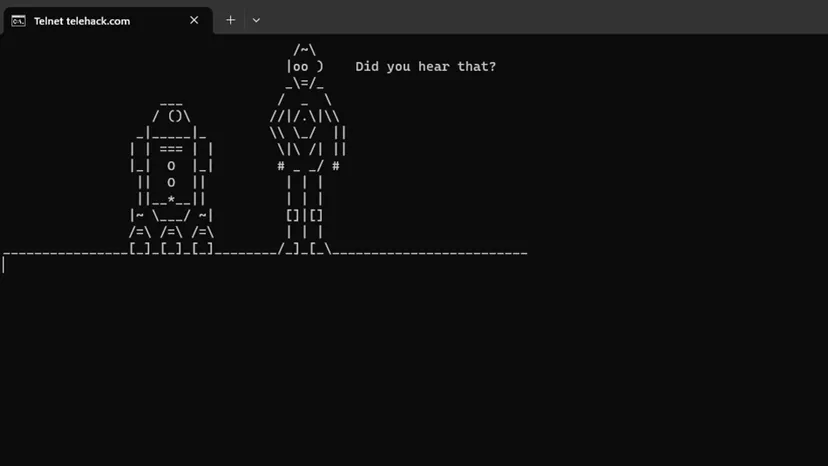
Si eres fanático de Star Wars, te encantará este truco curioso que puedes hacer con el Símbolo de sistema de Windows. ¡Puedes ver la película Star Wars Episodio IV totalmente recreada en ASCII directamente en tu pantalla!
Para lograrlo, necesitarás habilitar Telnet en tu sistema operativo.
 A continuación, te explico cómo hacerlo:
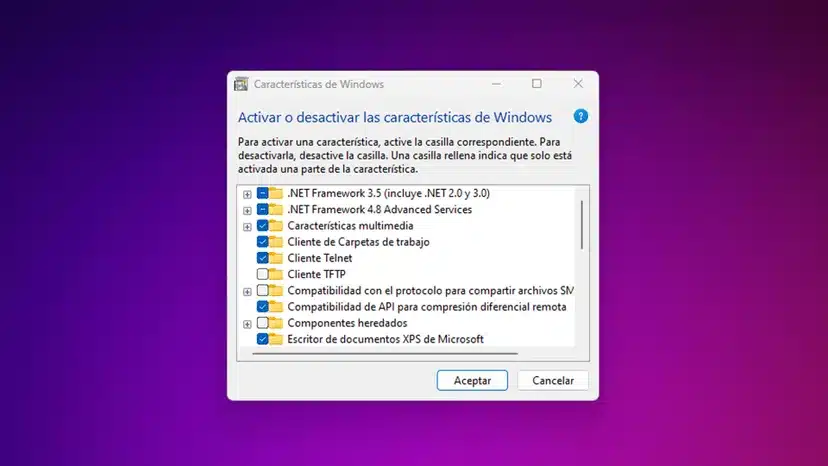
En Windows 10 u 11, presiona las teclas «Win + Q» para abrir la búsqueda. Luego, escribe «telnet» y selecciona la opción «Activar o desactivar las características de Windows».
Aparecerá una ventana llamada «Características de Windows». Desplázate hacia abajo hasta encontrar la entrada «Cliente Telnet». Marca la casilla junto a esta opción y haz clic en «Aceptar». Después, cierra la ventana.
 Ahora, abre el Símbolo de sistema escribiendo «Símbolo de sistema» en la zona de búsqueda de la barra de tareas y seleccionando la opción «Abrir».
Una vez en el Símbolo de sistema, ejecuta los siguientes comandos uno por uno, presionando Enter después de cada uno:
telnet telehack.com
starwars
¡Y listo! En tu pantalla, se reproducirá la historia completa de Star Wars Episodio IV, pero en lugar de imágenes y sonido, disfrutarás de una versión ASCII que ha sido creada de manera ingeniosa. Es realmente curioso, divertido y, para muchos usuarios, incluso entretenido.
Este truco es una forma única de experimentar la película de una manera diferente y sorprendente. Sin embargo, ten en cuenta que necesitarás una conexión a Internet activa para acceder a la página telehack.com y disfrutar de esta recreación en ASCII.
Recuerda que habilitar Telnet puede tener implicaciones de seguridad, por lo que es recomendable desactivarlo nuevamente una vez que hayas disfrutado de esta experiencia. Puedes hacerlo siguiendo los mismos pasos mencionados anteriormente, pero desmarcando la casilla «Cliente Telnet».
¡Sumérgete en el universo de Star Wars de una manera única y disfruta de esta peculiar versión en ASCII utilizando el Símbolo de sistema de Windows! Que la fuerza te acompañe.
Si ya estás disfrutando de Star Wars en ASCII a través del Símbolo de sistema utilizando Telnet, déjame contarte sobre otra opción interesante que puedes explorar. ¡Puedes tener un acuario ASCII en tu pantalla!
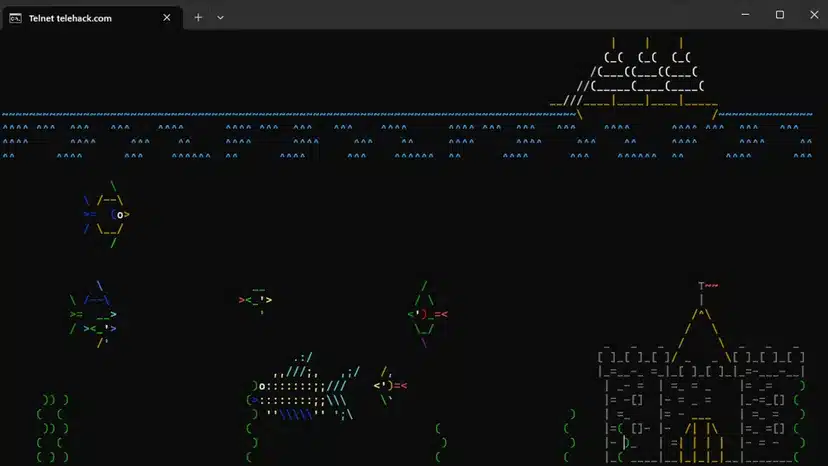 Una vez que hayas seguido los pasos anteriores para habilitar Telnet en Windows 10 o 11, y estés en el Símbolo de sistema, puedes seguir estos pasos adicionales:
1. Ejecuta el comando «telnet telehack.com» en el Símbolo de sistema y presiona Enter para conectarte al servicio de Telnet.
2. Después de conectarte a telehack.com, notarás que hay muchas opciones disponibles. Sin embargo, la que vamos a explorar ahora es el comando «aquarium».
3. Escribe el comando «aquarium» y presiona Enter.
4. ¡Y voilà! En tu pantalla, aparecerá un acuario en forma de arte ASCII. Es una representación visual colorida y animada de un acuario virtual. Puedes ver peces y otros elementos acuáticos nadando en la pantalla, creando un ambiente relajante y curioso. Puedes considerarlo incluso como un protector de pantalla divertido.
Este comando «aquarium» es una muestra más de las posibilidades sorprendentes que ofrece Telnet a través del Símbolo de sistema. Es un ejemplo de cómo el Símbolo de sistema puede ir más allá de las funciones tradicionales y permitirnos disfrutar de pequeñas joyas interactivas.
Recuerda que, al igual que con Star Wars en ASCII, necesitarás una conexión a Internet activa para acceder a telehack.com y disfrutar del acuario ASCII.
¡Diviértete explorando las opciones de Telnet y disfruta de esta experiencia única del acuario en el Símbolo de sistema de Windows! Encuentra entretenimiento y curiosidad en lugares inesperados.
A lo largo de este artículo, hemos descubierto trucos curiosos y sorprendentes que puedes realizar con esta poderosa herramienta.
Hemos aprendido que el Símbolo de sistema se puede personalizar para adaptarse a tus preferencias, cambiando el color de fondo, modificando el nombre de la pestaña e incluso duplicando pestañas y dividiendo tablas.
También hemos explorado cómo utilizar el comando tracert para seguir la ruta de tu conexión y descubrir las paradas que hace tu conexión hacia un destino específico.
Además, hemos descubierto la posibilidad de apagar o reiniciar el ordenador utilizando el Símbolo de sistema. Aunque esta función puede no ser práctica en el uso diario, puede resultar útil en situaciones de emergencia o cuando el sistema operativo no responde.
Y, por supuesto, hemos explorado la faceta más entretenida del Símbolo de sistema con la recreación de Star Wars Episodio IV en ASCII. Mediante la habilitación de Telnet, pudimos disfrutar de una versión única de la película en formato de arte ASCII, brindándonos una experiencia curiosa y divertida.
Incluso pudimos ir más allá y descubrir el comando «aquarium», que nos permitió tener un acuario ASCII en nuestra pantalla.
Así que la próxima vez que te encuentres frente al Símbolo de sistema, no dudes en experimentar con estos trucos y descubrir nuevas posibilidades. ¡Diviértete y sorpréndete con todo lo que el Símbolo de sistema de Windows tiene para ofrecerte!