0
Lista vacía
No has añadido ningún curso



En un mundo empresarial acelerado, donde la tecnología y la gestión se entrelazan, descubrir las posibilidades ocultas de herramientas cotidianas como Microsoft Excel puede marcar la diferencia, especialmente para aquellos emprendedores que están dando sus primeros pasos en la travesía del negocio. Recientemente, ha salido a la luz un interesante truco dentro de Excel que puede cambiar la forma en que gestionas tu empresa: la capacidad de generar códigos de barras de manera sencilla y efectiva.
En este emocionante viaje de descubrimiento sobre cómo Excel puede revolucionar tu negocio con códigos de barras, no podemos dejar de resaltar la importancia de potenciar tus habilidades digitales. ¿Por qué no aprovechar nuestro curso gratuito de Social Media Marketing y Gestión de la Reputación Online? Además, explora nuestros cursos gratuitos online de comercio y marketing para ampliar tus conocimientos y llevar tu negocio al siguiente nivel.
¿Qué es un código de barras y por qué es importante?
Antes de sumergirnos en el tutorial paso a paso sobre cómo Excel puede convertirse en tu aliado para la generación de códigos de barras, es crucial entender qué es exactamente un código de barras y por qué estos pequeños conjuntos de líneas y números son tan fundamentales en el mundo empresarial.
Imagínate entrando a una tienda y seleccionando un producto. Al darle la vuelta, encuentras un conjunto de líneas verticales paralelas y un número debajo. Esa es la clave de un código de barras, un elemento aparentemente simple pero de gran relevancia. Estos códigos actúan como identificadores únicos para cada producto, permitiendo un seguimiento eficiente desde su entrada en el inventario hasta su venta.
Un código de barras es un conjunto de líneas verticales paralelas y un número asociado que actúa como una identificación única para un producto. Este elemento, en apariencia simple, cumple una función esencial en la gestión empresarial. Cada código de barras representa una etiqueta única para un producto específico, proporcionando un método eficiente de seguimiento y control.
La función principal de un código de barras es ofrecer un medio rápido y preciso para identificar productos. Esta identificación se logra mediante la lectura óptica del código, convirtiendo las líneas y números en información digital interpretable por sistemas de gestión y punto de venta.
En el seguimiento de productos, los códigos de barras desempeñan un papel crucial al permitir una trazabilidad detallada desde la entrada en el inventario hasta la venta final. Cada transición en la cadena de suministro se registra a través de la lectura de estos códigos, brindando una visibilidad completa y eficiente del movimiento de productos.
Imagínate la capacidad de identificar y rastrear cada unidad de producto a lo largo de su ciclo de vida. Esta capacidad no solo simplifica la gestión de inventario, sino que también mejora la precisión en la reposición de existencias y optimiza los procesos logísticos.
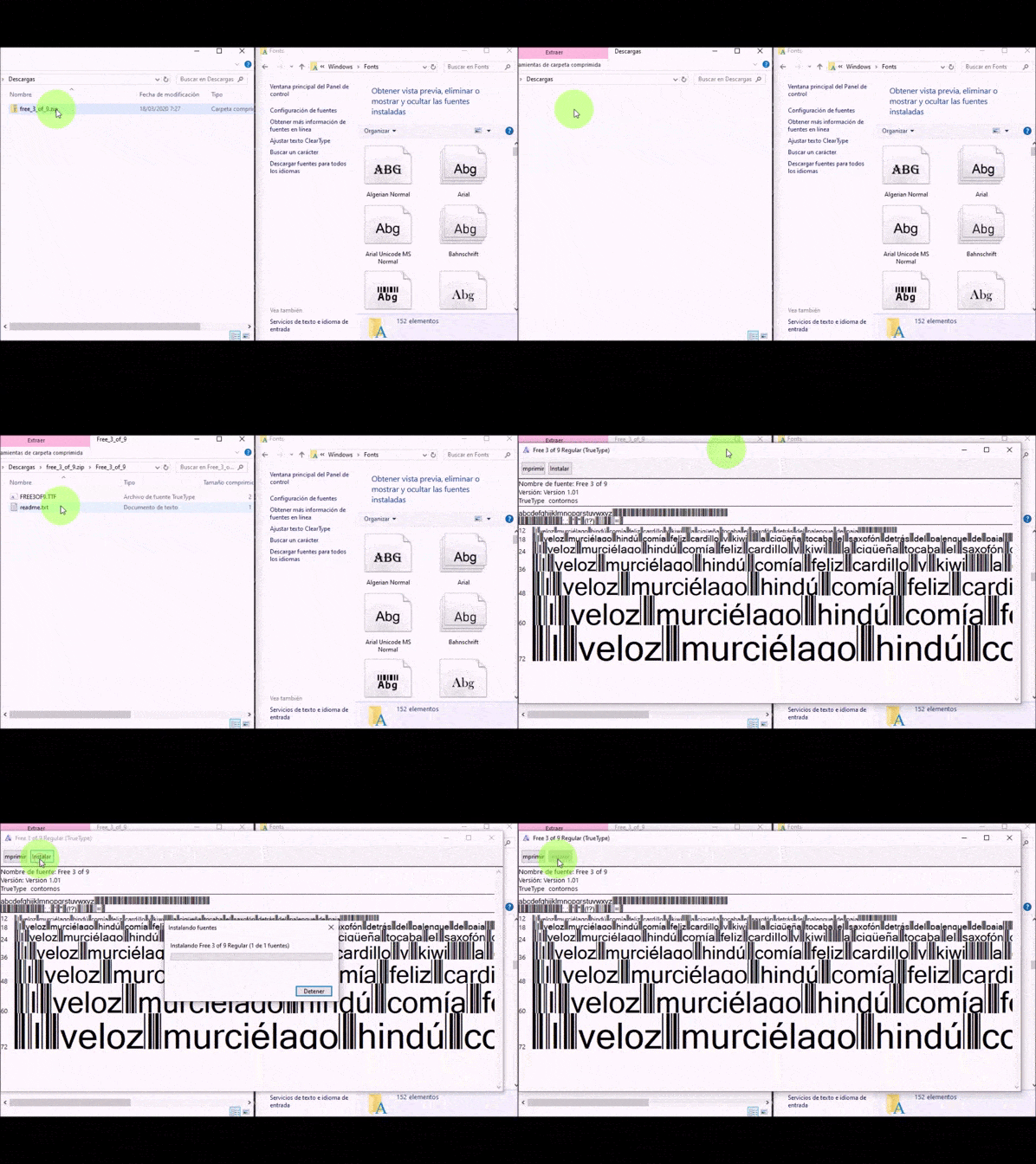
El primer paso es asegurarse de tener la herramienta necesaria. Enciende tu ordenador, abre tu navegador y procede a descargar la fuente gratuita «3of9«. Esta fuente es esencial para que Excel pueda interpretar y generar los códigos de barras de manera efectiva. Asegúrate de obtener la fuente de una fuente confiable para garantizar su funcionalidad.
Una vez que hayas descargado la fuente, sigue estos pasos para completar la instalación y configuración:
Dirígete a la ubicación donde descargaste el archivo de la fuente «3of9». Haz clic con el botón derecho en el archivo y selecciona la opción «Instalar». Esto instalará la fuente en tu sistema, permitiendo que Excel la reconozca y utilice para la generación de códigos de barras.
 Paso 2: Apertura de Microsoft 365 y Excel
Abre tu suite de Microsoft 365 y posteriormente inicia Excel. Asegúrate de tener la aplicación actualizada para garantizar un funcionamiento óptimo con la nueva fuente instalada.
En la hoja de cálculo destinada para el seguimiento de datos, crea las columnas esenciales para la generación de códigos de barras. Estas columnas son:
Estas columnas proporcionarán la estructura necesaria para un seguimiento eficiente de productos mediante códigos de barras.
Asegúrate de seguir estos pasos cuidadosamente para garantizar una instalación correcta y una configuración adecuada antes de proceder con la generación de códigos de barras en Excel.
Llena las columnas con la información correspondiente, siguiendo el proceso de trazabilidad del producto. Utiliza fórmulas como =CONCATENAR(““, celda del Código, ““) para automatizar el texto de código, asegurándote de mantener una estructura clara y coherente. La organización de la información en tu hoja de cálculo es clave para el éxito del proceso.
Con estos pasos, estás listo para avanzar hacia la generación efectiva de códigos de barras directamente desde Excel, optimizando así el control interno de tus productos.
Antes de sumergirnos en la generación de códigos de barras, es vital establecer las columnas necesarias en tu hoja de cálculo. Asegúrate de incluir al menos las siguientes: Producto, Código, Texto de código y Código de barras. Estas columnas serán la base para el seguimiento efectivo de productos utilizando códigos de barras.
Llena las columnas con la información correspondiente, siguiendo el proceso de trazabilidad del producto. La columna «Producto» deberá contener el nombre o descripción del producto, mientras que la columna «Código» albergará los identificadores únicos. Utiliza fórmulas como =CONCATENAR(““, celda del Código, ““) en la columna «Texto de código» para automatizar la generación del texto de código, simplificando así el proceso.
En la columna «Código de Barras», utiliza la fórmula que vincula con la celda del «Texto de código» y selecciona todas las celdas. Posteriormente, dirígete a las opciones de fuente y elige la fuente «3of9». Esta acción transformará el texto de código en códigos de barras legibles.
¡Y listo! Siguiendo estos pasos simples, habrás establecido un sistema interno efectivo para el seguimiento de tus productos mediante códigos de barras generados directamente desde Excel, optimizando así la eficiencia de tu negocio.
DESCARGA PLANTILLA EN EXCEL CON CODIGOS DE BARRAS
El estándar EAN-13, reconocido a nivel mundial, utiliza un código de 13 dígitos para identificar productos de manera única. Este código, representado en el formato de código de barras, desempeña un papel fundamental en la estandarización del etiquetado de productos a escala internacional. Cada dígito en el código EAN-13 tiene un significado específico, lo que permite una identificación precisa del fabricante y del producto.
La importancia global del estándar EAN-13 radica en su capacidad para facilitar el comercio internacional y proporcionar a los consumidores una forma consistente de identificar productos, independientemente de su origen.
Aunque Excel tiene la capacidad de generar códigos de barras, puede presentar limitaciones en términos de cumplimiento con estándares específicos, como el EAN-13. Para garantizar la compatibilidad y agilizar los procesos, se recomienda la instalación de extensiones especializadas, como TBarCode.
TBarCode, una extensión confiable y ampliamente utilizada, se integra con Excel para proporcionar funcionalidades avanzadas de generación de códigos de barras, asegurando la conformidad con estándares como el EAN-13. Esta extensión no solo supera las limitaciones de Excel, sino que también abre nuevas posibilidades para la gestión eficiente de productos en entornos comerciales.
La capacidad de Excel para generar códigos de barras representa solo el comienzo de las posibilidades que los emprendedores pueden aprovechar para optimizar sus operaciones. A continuación, se exploran algunas áreas de mejora y extensiones que pueden llevar la gestión empresarial a un nivel superior:
Para llevar la gestión de productos a un nivel superior, es altamente recomendable considerar la integración de los códigos de barras generados en Excel con sistemas de gestión de inventario. Esta integración no solo simplificará la administración de productos, sino que también mejorará la precisión y eficiencia en el seguimiento de existencias. Aquí hay algunos pasos para realizar esta integración:
Sigue los pasos detallados previamente para generar códigos de barras en Excel utilizando la fuente «3of9». Asegúrate de tener las columnas necesarias, incluyendo Producto, Código, Texto de código y Código de barras.
Accede al sistema de gestión de inventario que utilizas. En la configuración o ajustes, busca la opción relacionada con códigos de barras o seguimiento de productos. Asegúrate de que el sistema pueda aceptar e interpretar los códigos de barras generados en Excel.
Utiliza un lector de códigos de barras para escanear los productos generados en Excel y agregarlos al sistema de inventario. Este proceso garantizará una entrada rápida y precisa de productos en el inventario, eliminando posibles errores manuales y mejorando la eficiencia.
Configura la sincronización automática entre la hoja de cálculo de Excel y el sistema de inventario. Esto asegurará que cualquier actualización en las existencias realizada en Excel se refleje automáticamente en el sistema de inventario y viceversa.
Al integrar los códigos de barras generados en Excel con tu sistema de inventario, podrás disfrutar de un seguimiento más detallado y una gestión eficiente de productos, lo que contribuirá significativamente a la optimización de tus operaciones comerciales.
Para mejorar aún más la eficiencia en la generación de códigos de barras en Excel, es recomendable explorar la posibilidad de automatizar este proceso mediante el uso de scripts o macros. La automatización puede ser particularmente beneficiosa en entornos empresariales donde la cantidad de productos es considerable. Aquí te presentamos una guía para explorar esta opción:
Antes de comenzar, familiarízate con la funcionalidad de scripts y macros en Excel. Estos son conjuntos de comandos que automatizan tareas específicas. Puedes acceder a la sección de «Programador» en Excel para habilitar y escribir scripts o grabar macros.
Desarrolla un script o graba una macro que automatice el proceso de generación de códigos de barras. Esto puede incluir la creación de un botón en tu hoja de cálculo que, al hacer clic, ejecuta automáticamente el proceso de generación de códigos de barras basándose en las columnas especificadas.
Asegúrate de que el script o la macro sea parametrizable. Esto permitirá ajustar fácilmente los parámetros según las necesidades específicas de tu negocio, como el rango de celdas que contienen los datos relevantes.
Realiza pruebas exhaustivas para garantizar que la automatización funcione correctamente. Ajusta el script o la macro según sea necesario para optimizar su rendimiento.
La automatización del proceso de generación de códigos de barras en Excel no solo ahorra tiempo, sino que también reduce la posibilidad de errores manuales. Explorar esta opción puede ser especialmente valioso en entornos comerciales dinámicos con un gran volumen de productos.
Además de las funcionalidades incorporadas y extensiones conocidas como TBarCode, es valioso explorar otras extensiones especializadas que pueden ampliar las capacidades de generación de códigos de barras en Excel. Estas extensiones no solo pueden ofrecer opciones avanzadas, sino también funciones adicionales que pueden ser beneficiosas para tu negocio. Aquí te presentamos una guía para la exploración de estas extensiones:
Investiga en línea y busca extensiones especializadas en generación de códigos de barras compatibles con Excel. Examina las reseñas y calificaciones para asegurarte de elegir extensiones confiables y bien valoradas.
Revisa las funciones adicionales que cada extensión ofrece. Algunas extensiones no solo generan códigos de barras, sino que también pueden generar códigos QR, permitir la personalización avanzada de etiquetas o incluso ofrecer opciones de análisis estadístico.
Verifica la compatibilidad de las extensiones con estándares específicos, como el EAN-13. Asegúrate de que la extensión seleccionada pueda generar códigos de barras que cumplan con los requisitos y estándares internacionales aplicables a tu industria.
Instala una o varias extensiones que parezcan cumplir con tus requisitos. Realiza pruebas exhaustivas para evaluar su rendimiento, facilidad de uso y cualquier característica adicional que ofrezcan.
Explorar diferentes extensiones especializadas te permitirá personalizar la generación de códigos de barras según las necesidades específicas de tu negocio, brindándote opciones más allá de las capacidades estándar de Excel.
La actualización continua de tu sistema, herramientas y extensiones es crucial para mantener un entorno operativo eficiente y seguro. Aquí te proporcionamos una guía para asegurar que estés utilizando las versiones más recientes:
Regularmente verifica las actualizaciones disponibles para Microsoft 365, Excel y las extensiones especializadas que estás utilizando. Tanto Microsoft como los desarrolladores de extensiones suelen lanzar actualizaciones para mejorar la funcionalidad y abordar posibles problemas de seguridad.
Planifica las actualizaciones en momentos estratégicos para evitar interrupciones en tus operaciones comerciales. Asegúrate de informar a tu equipo sobre las actualizaciones planificadas y sus posibles impactos.
Antes de realizar actualizaciones importantes, realiza copias de seguridad de tus datos y configuraciones. Esto proporciona un respaldo en caso de cualquier problema durante el proceso de actualización.
Después de cada actualización, evalúa los cambios introducidos y verifica si hay nuevas funciones que puedan beneficiar a tu negocio. Mantente informado sobre las mejoras de seguridad y las correcciones de errores implementadas en cada actualización.
Comunica cualquier cambio relevante a tu equipo. Además, proporciona orientación sobre nuevas funciones y asegúrate de que todos estén al tanto de las actualizaciones realizadas en las herramientas y extensiones utilizadas.
La actualización continua no solo mejora la eficiencia y seguridad, sino que también garantiza que tu negocio esté utilizando las últimas capacidades disponibles en las herramientas tecnológicas que forman parte integral de tus operaciones diarias.
En el vertiginoso mundo empresarial actual, donde la tecnología se entrelaza con la gestión de manera inextricable, la capacidad de Excel para generar códigos de barras emerge como una herramienta estratégica invaluable para los emprendedores en sus primeros pasos. La adopción de esta funcionalidad no solo simplifica la gestión de productos, sino que también optimiza la eficiencia operativa y fortalece el control interno.
La importancia de los códigos de barras como identificadores únicos y la comprensión detallada de su generación paso a paso en Excel permiten a los negocios en crecimiento mejorar la trazabilidad de productos desde su entrada en el inventario hasta su venta final. La versatilidad de Excel, una herramienta comúnmente asociada con hojas de cálculo y fórmulas matemáticas, se revela como una aliada poderosa en la gestión empresarial moderna.
Es esencial reconocer las limitaciones de Excel, especialmente en términos de estándares como el EAN-13, y considerar la instalación de extensiones especializadas como TBarCode para garantizar la compatibilidad global y el cumplimiento normativo.
En conclusión, Excel no solo es una herramienta de hoja de cálculo; es un aliado estratégico para aquellos que buscan simplificar y potenciar sus operaciones comerciales. Finalmente, la capacidad de generar códigos de barras demuestra que, incluso en las herramientas más familiares, pueden descubrirse funciones ocultas que transforman la forma en que gestionamos y hacemos crecer nuestros negocios.