0
Lista vacía
No has añadido ningún curso



¡Dale un vistazo a nuestro nuevo artículo, «Quitar el fondo de una imagen… ¡Usando Microsoft Excel!» y prepárate para descubrir un truco alucinante que te hará decir adiós a esos fondos aburridos y hola a la creatividad sin límites! 🚀📸
Todos hemos estado allí, ¿verdad? Esa foto perfecta en la que tú brillas como una estrella, pero el fondo… ¡Ay, el fondo! Arruina toda la magia y hace que tu obra maestra fotográfica no brille con todo su esplendor. Pero no te preocupes, porque hoy vamos a compartir contigo un secreto poco conocido: ¡Microsoft Excel puede ser tu mejor aliado para deshacerte de ese fondo y elevar tus imágenes a un nivel completamente nuevo!
Es posible que te estés preguntando, «¿Excel? ¿De verdad? ¡Eso es solo para hojas de cálculo y números aburridos!» Pero déjame decirte que Microsoft Excel es mucho más poderoso de lo que podrías imaginar. No solo es una herramienta de análisis de datos, ¡sino que también puede ser tu herramienta secreta para la edición de imágenes! Y sí, lo has oído bien, ¡puedes eliminar ese fondo no deseado sin siquiera tocar un software de edición de imágenes convencional!
Para poder usar este y otros trucos es importante conocer los fundamentos del paquete de office. para ello te ofrecemos nuestro curso gratis de Office: Word, Excel, Access, y PowerPoint
Ahora bien, ¿por qué elegir Excel sobre otras opciones disponibles en el mercado? La respuesta es simple: ¡facilidad y versatilidad! Excel es una herramienta familiar para muchos, por lo que no necesitarás aprender una nueva interfaz o complicados comandos. Además, Excel te brinda una amplia gama de funciones y herramientas que puedes aprovechar al máximo para hacer desaparecer ese fondo molesto en un abrir y cerrar de ojos.
¡Estás a punto de convertirte en un mago de la edición de imágenes sin necesidad de software costoso o complicado! Así que agarra tu café, ponte cómodo y prepárate para descubrir cómo Microsoft Excel puede hacer realidad tus sueños fotográficos. ¡Empecemos! 💥📷
Pero, espera un momento, ¿qué es Microsoft Excel? ¡No te preocupes! Aquí tienes la respuesta en lenguaje claro y sencillo.
Imagina una herramienta que te permite organizar, analizar y visualizar datos de manera espectacular. Eso es exactamente lo que Excel hace. Es como tu asistente personal para todas tus necesidades numéricas y de datos. 💪🔢
Excel es parte de la familia de programas de Microsoft Office, y es una de las aplicaciones más populares y ampliamente utilizadas en el mundo empresarial y académico. Pero no te equivoques, Excel no es solo para los geeks de las finanzas y las matemáticas, ¡es para todos!
Con Excel, puedes crear hojas de cálculo con filas y columnas donde puedes introducir y organizar datos de manera ordenada. Pero no se trata solo de números aburridos, también puedes añadir texto, imágenes, gráficos y todo tipo de elementos para que tus datos cobren vida. 🌟📈
¿Recuerdas esos días en los que pasabas horas haciendo cálculos interminables? ¡Excel viene a salvarte! Con sus fórmulas y funciones inteligentes, puedes realizar operaciones matemáticas y lógicas de forma rápida y precisa. Es como tener un genio matemático en tu computadora, listo para resolver cualquier ecuación que se te ocurra.
Pero espera, ¡hay más! Excel también te permite generar gráficos y tablas dinámicas para visualizar tus datos de manera impresionante. ¿Quieres mostrar tus ventas mensuales en un gráfico de barras colorido? ¿O tal vez necesitas analizar tus gastos en una tabla interactiva? ¡Excel tiene todas las herramientas para que tus datos se vean geniales y sean fáciles de entender! 📊📉
¡Amigo(a), prepárate para descubrir la combinación más épica desde el pan con aguacate: ¡Microsoft Excel y el arte de quitar fondos de imágenes! 🎨📸
Pero, espera un momento, ¿por qué utilizar Microsoft Excel para esta tarea? ¡Déjame darte algunas razones alucinantes que te harán darle una oportunidad a esta sorprendente herramienta!
¿Sabías que Excel es mucho más que solo números y celdas? ¡Es un camaleón digital! Con su increíble variedad de funciones y herramientas, puedes utilizarlo para tareas más allá de las típicas hojas de cálculo. Desde realizar análisis de datos hasta crear gráficos impresionantes, y sí, ¡incluso quitar fondos de imágenes!
A diferencia de otras herramientas de edición de imágenes, Excel es conocido y utilizado por millones de personas en todo el mundo. ¡No necesitas ser un genio del diseño gráfico para dominarlo! Si ya estás familiarizado con Excel, ¡estás un paso adelante en esta emocionante aventura de edición de imágenes!
Olvídate de descargar programas costosos o complicados para eliminar fondos de imágenes. Con Excel, ya tienes una herramienta poderosa y lista para usar en tu propia computadora. ¡No más gastos innecesarios ni dolores de cabeza adicionales! Ahorra tiempo y dinero, y obtén resultados profesionales en cuestión de minutos.
Excel ofrece funciones de formato condicional y herramientas de edición de imágenes que te sorprenderán. Puedes aplicar reglas y condiciones para detectar y eliminar automáticamente el fondo no deseado. ¡Es como tener un asistente mágico que hace todo el trabajo duro por ti! 🎩✨
¿Si ya estás utilizando Excel para otros proyectos, ¡por qué no aprovecharlo también para la edición de imágenes? No tendrás que saltar entre diferentes programas y complicarte con múltiples interfaces. Con Excel, puedes mantener todo en un solo lugar y disfrutar de una experiencia de edición fluida y sin complicaciones.
¡Impresiona a todos con tus habilidades! Imagina la cara de asombro de tus amigos, colegas o jefes cuando les muestres tus imágenes perfectamente editadas con Excel. “¿Excel? ¿De verdad?” ¡Sí, de verdad! Sorprende a todos con tu destreza y habilidades únicas. Serás la envidia de todos los que aún no conocen este increíble truco.
Llegó el momento de prepararte para dominar el arte de quitar fondos de imágenes en Excel. ¡Prepárate para este emocionante viaje de edición que te llevará de principiante a experto en un abrir y cerrar de ojos! 🎨📸
Pero antes de sumergirnos en la acción, necesitamos asegurarnos de tener todo listo para el gran espectáculo. Así que, aquí tienes los pasos para la preparación y asegurarnos de que estemos en el camino correcto:
Comienza por elegir una imagen de alta calidad y resolución. Cuanto mejor sea la imagen, más nítidos y precisos serán los resultados. Así que asegúrate de tener una imagen que te haga decir «¡wow!».
Para que Excel pueda detectar y eliminar el fondo correctamente, es importante que el fondo de la imagen sea claro y tenga un buen contraste con los objetos principales. Evita fondos demasiado complejos o con colores similares a los elementos que deseas mantener.
Excel trabaja mejor con imágenes en blanco y negro para detectar el contraste entre el fondo y los objetos. Antes de comenzar, puedes convertir tu imagen a blanco y negro utilizando herramientas de edición de imágenes o incluso utilizando las funciones de Excel. ¡Esto hará que el proceso sea más efectivo!
Si eres nuevo en Excel, tómate un momento para explorar las funciones básicas que te serán útiles en este proceso. Aprende sobre las fórmulas, las herramientas de formato condicional y las opciones de edición de imágenes. ¡Esto te ayudará a sentirte más cómodo y seguro mientras trabajas en tu obra maestra!
La preparación no solo implica aspectos técnicos, sino también estar mentalmente preparado para explorar, experimentar y dejarte llevar por la creatividad. Recuerda, Excel es una herramienta versátil y te permite aplicar diferentes técnicas y enfoques. ¡Así que libera tu imaginación y prepárate para sorprenderte con tus propias creaciones!
Ahora que tienes todo listo y estás preparado para dar el salto, estás a punto de embarcarte en una emocionante aventura de edición de imágenes en Excel. ¡Prepárate para dejar a todos boquiabiertos con tus habilidades y demostrar que Excel no tiene límites cuando se trata de la creatividad visual!
¡No te preocupes si te sientes un poco nervioso, porque estamos aquí para acompañarte en cada paso del camino! Así que agarra tu ratón, enciende tu imaginación y prepárate para dominar el arte de quitar fondos de imágenes como todo un profesional. ¡El éxito está a solo unos clics de distancia! 💥🎨
¡Es hora de sumergirnos en las técnicas épicas para quitar fondos de imágenes en Excel y llevar tus habilidades de edición al siguiente nivel! Prepárate para dominar estas técnicas alucinantes que te harán sentir como un verdadero mago de la edición de imágenes. ¡Vamos allá! 🧙♂️✨
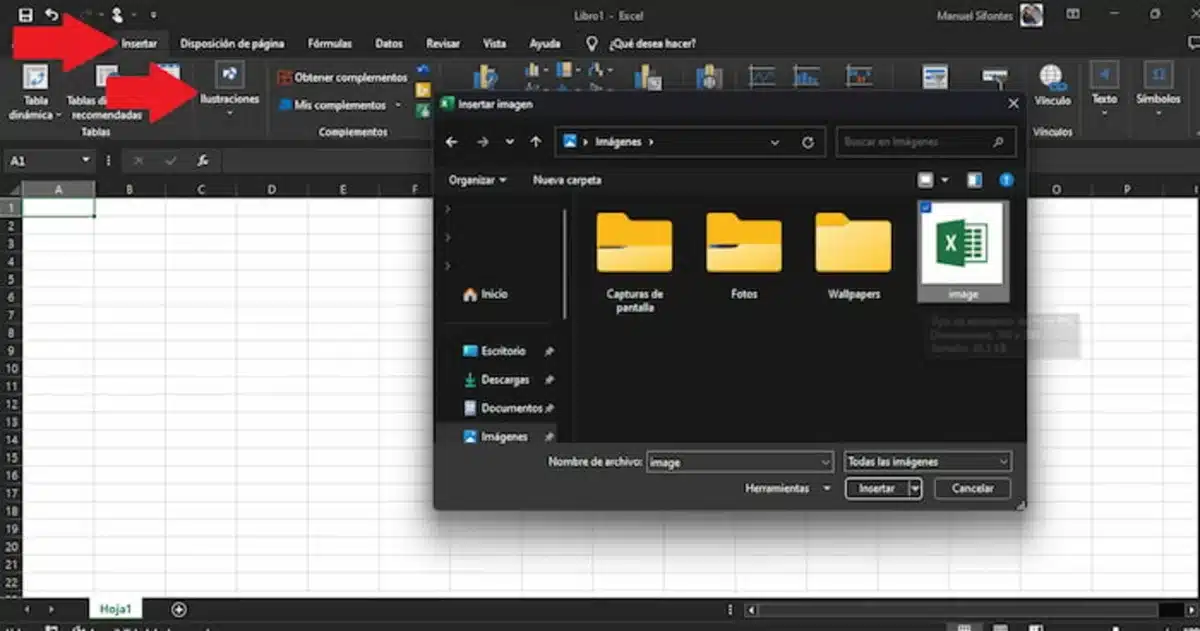
Importa tu imagen a una hoja de cálculo de Excel y asegúrate de tenerla seleccionada para trabajar con ella. ¡Prepárate para hacerla brillar!
 Paso 2: Abre la pestaña «Inicio» y encuentra «Formato condicional»
Excel tiene una pestaña mágica llamada «Inicio» donde encontrarás un montón de opciones asombrosas. Haz clic en «Formato condicional» y prepárate para desatar tu creatividad.
Aquí es donde la magia de formato condicional comienza. En el menú desplegable, selecciona «Nueva regla de formato» y estarás en camino de crear una regla personalizada para eliminar el fondo no deseado.
En la ventana de «Nueva regla de formato», elige la opción «Utilice una fórmula para determinar qué celdas deben ser formateadas». Aquí es donde escribirás una fórmula increíble para detectar y resaltar el fondo que deseas eliminar.
En el campo «Formato los valores donde esta fórmula sea verdadera», escribe una fórmula que identifique el color o los patrones del fondo que deseas eliminar. Por ejemplo, puedes utilizar la función «COINCIDIR» para buscar un color específico en la celda y aplicar formato condicional a las coincidencias encontradas.
Una vez que hayas escrito tu fórmula, haz clic en «Formato» para elegir cómo deseas resaltar el fondo. Puedes seleccionar un color de fondo diferente, aplicar un efecto de borde o incluso ocultar el fondo por completo. ¡Deja volar tu imaginación y experimenta con diferentes estilos!
Haz clic en «Aceptar» y verás cómo Excel aplica el formato condicional a las áreas correspondientes, resaltando el fondo que deseas eliminar. ¡Es como si la imagen te estuviera diciendo «adiós fondo, hola objetos principales»!
Importa tu imagen a una hoja de cálculo de Excel y asegúrate de tenerla seleccionada para trabajar con ella. ¡Prepárate para convertirte en un maestro(a) de la edición de imágenes!
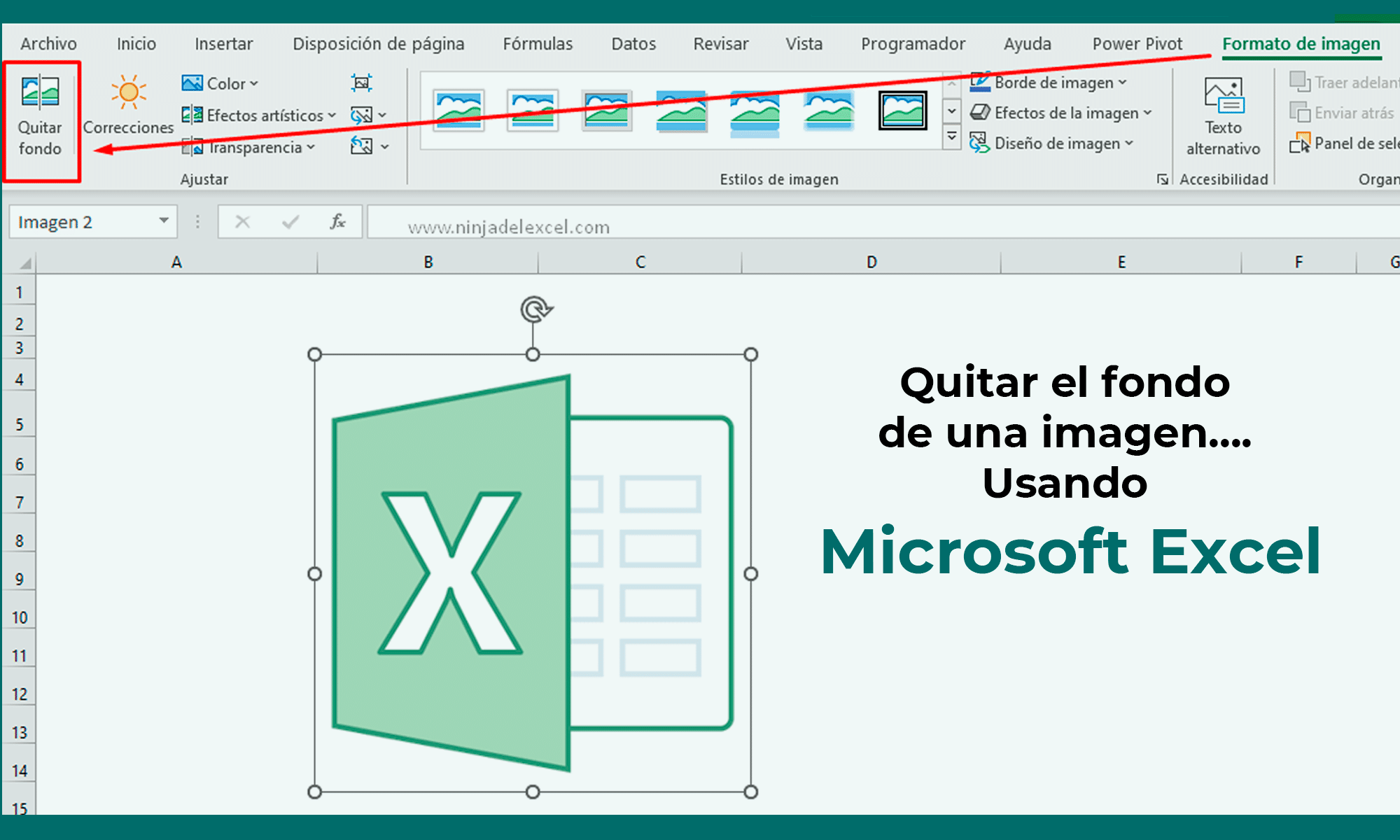
En la cinta de opciones de Excel, encontrarás una pestaña mágica llamada «Formato de imagen». Haz clic en ella para revelar todas las herramientas y opciones de edición disponibles.
En la pestaña «Formato de imagen», encontrarás una variedad de herramientas alucinantes para editar tu imagen. Explora opciones como «Recortar», «Correcciones» y «Efectos de imagen». Cada una de ellas te permitirá ajustar y modificar la imagen según tus necesidades.
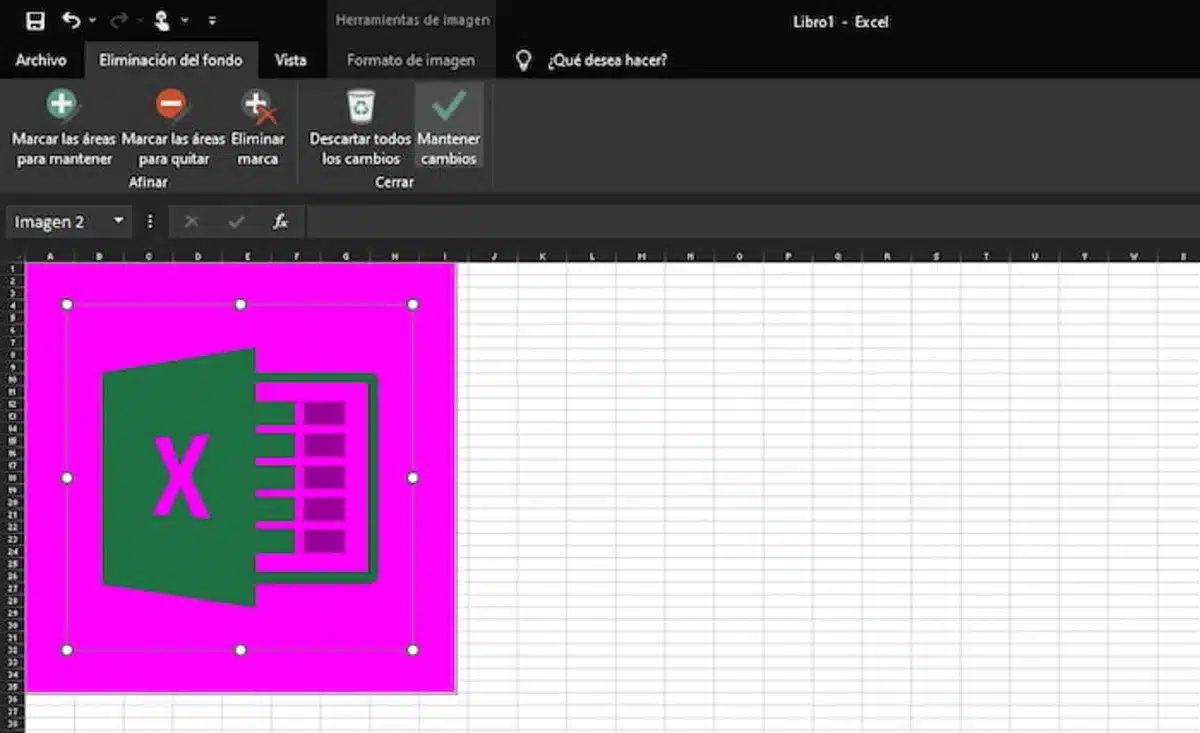
Una de las herramientas más poderosas que encontrarás en la pestaña «Formato de imagen» es la opción «Eliminar fondo». Haz clic en esta herramienta y observa cómo Excel analiza automáticamente tu imagen y quita el fondo no deseado. ¡Es casi como si Excel tuviera poderes mágicos!
 Paso 5: Ajusta y mejora los resultados
Después de utilizar la herramienta «Eliminar fondo», es posible que desees ajustar y mejorar los resultados. Utiliza las opciones de «Recortar» para eliminar cualquier parte no deseada o para ajustar el encuadre de tu imagen. También puedes experimentar con las opciones de «Correcciones» para mejorar la iluminación, el contraste y la saturación.
Una vez que hayas realizado todos los ajustes necesarios, admira tu imagen sin fondo en Excel. ¡Es increíble ver cómo los objetos principales de tu imagen se destacan sin ninguna distracción de fondo!
Recuerda que puedes aplicar varias herramientas de edición de imágenes en Excel de forma combinada para obtener los mejores resultados. Experimenta, juega con las opciones y encuentra tu propio estilo único.
Aquí te presento una situación hipotética emocionante donde podrás aplicar el método y los pasos específicos para lograr resultados increíbles. ¡Vamos a ello! 🎨✂️
Imagínate que eres un diseñador gráfico y has recibido una solicitud urgente para editar una imagen de un producto en una tienda en línea. El problema es que la imagen tiene un fondo que distrae y necesitas eliminarlo para resaltar el producto de manera profesional. ¡Es hora de entrar en acción y utilizar Excel para resolver este desafío!
Abre una nueva hoja de cálculo en Excel y selecciona la celda donde deseas importar la imagen. Utiliza la opción «Insertar imagen» para seleccionar y añadir la imagen a tu hoja de cálculo. Asegúrate de ajustar el tamaño y la posición de la imagen según tus necesidades.
Con la imagen seleccionada, dirígete a la pestaña «Formato de imagen» en la cinta de opciones de Excel. Ahí encontrarás la poderosa herramienta «Eliminar fondo». Haz clic en ella y observa cómo Excel analiza automáticamente la imagen y elimina el fondo no deseado.
Después de aplicar la herramienta «Eliminar fondo», es posible que desees ajustar los resultados para obtener un acabado más preciso. Utiliza las opciones de «Recortar» y «Correcciones» en la pestaña «Formato de imagen» para realizar ajustes finos. Recorta cualquier parte del fondo que no se haya eliminado y mejora la iluminación, el contraste o la saturación si es necesario.
Una vez que estés satisfecho(a) con los resultados, guarda la imagen sin fondo en tu computadora. Haz clic derecho en la imagen y selecciona la opción «Guardar imagen como» para guardarla en la ubicación deseada. Asegúrate de elegir un formato de imagen compatible, como JPG o PNG, para mantener la calidad.
Ahora que tienes la imagen sin fondo guardada, puedes utilizarla en tu diseño o proyecto. Importa la imagen en tu software de diseño gráfico o en la plataforma en línea donde necesitas mostrar el producto. ¡El fondo eliminado hará que el producto se destaque y tenga un aspecto profesional!
No te preocupes si Excel no es lo tuyo! Si estás buscando alternativas para quitar fondos de imágenes, ¡aquí tienes algunas opciones alucinantes! Exploraremos otras herramientas y software especializados que te ayudarán a lograr resultados sorprendentes. Además, te ofreceré una comparativa entre Excel y estas alternativas para que puedas elegir la opción que mejor se adapte a tus necesidades. ¡Vamos a ello! 🖼️💥
Si eres un amante del diseño gráfico, Adobe Photoshop es la opción más popular y poderosa para la edición de imágenes. Con herramientas avanzadas de selección, máscaras y capas, podrás quitar fondos de manera precisa y obtener resultados profesionales.
GIMP es una excelente alternativa de código abierto a Photoshop. Ofrece una amplia gama de herramientas de edición de imágenes, incluida la posibilidad de eliminar fondos no deseados. Es una opción perfecta si buscas una solución gratuita y con múltiples funciones.
Si prefieres una solución rápida y sencilla en línea, Remove.bg es una herramienta en la nube que utiliza inteligencia artificial para eliminar automáticamente los fondos de las imágenes. Solo tienes que cargar la imagen y en cuestión de segundos obtendrás el resultado sin fondo.
Canva es una plataforma en línea popular para el diseño gráfico y la creación de contenido visual. Ofrece una función de eliminación de fondo que te permite quitar fondos no deseados de manera fácil y rápida, sin necesidad de conocimientos técnicos avanzados.
Mientras que Microsoft Excel es una herramienta de hoja de cálculo que ofrece funciones de edición de imágenes básicas, las alternativas mencionadas, como Photoshop y GIMP, están diseñadas específicamente para la edición de imágenes y ofrecen una amplia gama de herramientas y opciones avanzadas.
Las herramientas especializadas como Photoshop y GIMP brindan un mayor control y precisión en la eliminación de fondos. Ofrecen funciones de selección detallada, máscaras y capas que te permiten ajustar cada detalle de la imagen.
Remove.bg destaca por su capacidad para eliminar automáticamente los fondos de las imágenes mediante inteligencia artificial. Es una opción conveniente si buscas una solución rápida sin tener que realizar ajustes manuales.
Excel puede ser una opción accesible para aquellos que ya están familiarizados con la herramienta, mientras que las alternativas mencionadas pueden tener una curva de aprendizaje más pronunciada. Sin embargo, Canva es una opción fácil de usar para eliminar fondos de manera rápida y sencilla, incluso sin experiencia previa en diseño.
Aquí tienes una tabla comparativa entre Excel y algunas de las alternativas mencionadas para quitar el fondo de una imagen. Las características se encuentran en el eje x, mientras que los programas se encuentran en el eje y. Ten en cuenta que esta tabla es solo una comparación general y las características pueden variar según la versión y el nivel de experiencia del usuario.
| Características | Excel | Adobe Photoshop | GIMP | Remove.bg | Canva |
|---|---|---|---|---|---|
| Funciones avanzadas | No | Sí | Ok | Sí | No |
| Precisión | Baja | Alta | Alta | Media | Media |
| Automatización | – | No | No | Sí | Sí |
| Facilidad de uso | Alta | Media | Media | Alta | Alta |
| Capacidad de edición | Básica | Completa | Completa | Básica | Básica |
Recuerda que esta tabla solo proporciona una visión general de las características más destacadas de cada programa. Te recomendaría investigar más sobre cada alternativa para obtener información detallada sobre las funcionalidades específicas que estás buscando.
¡Espero que esta tabla te sea útil!
¡Felicidades por llegar hasta las conclusiones de este emocionante artículo sobre cómo quitar el fondo de una imagen usando Microsoft Excel! Ahora es el momento de recapitular lo que hemos aprendido y destacar las conclusiones más importantes. ¡Vamos a ello!
Aunque Excel es conocido principalmente por sus funciones de hoja de cálculo, hemos descubierto que también puede ser utilizado para realizar ediciones básicas de imágenes, incluida la eliminación de fondos. Esto demuestra la versatilidad de Excel y la amplia gama de tareas que se pueden realizar con esta herramienta.
Antes de comenzar a quitar el fondo de una imagen en Excel, es crucial realizar una preparación adecuada. Esto implica asegurarse de que la imagen esté en el formato correcto, ajustar el tamaño y la resolución de la imagen, y eliminar cualquier elemento no deseado o distracciones del fondo. La preparación adecuada garantiza mejores resultados y facilita el proceso de edición posterior.
En el artículo, hemos explorado dos técnicas para quitar el fondo de una imagen en Excel: la utilización de funciones de formato condicional y el uso de herramientas de edición de imágenes. Ambos métodos tienen sus ventajas y desventajas, y la elección depende del nivel de control y precisión que se desee lograr.
Si bien Excel puede ser útil para ediciones básicas de imágenes, existen alternativas más poderosas y especializadas como Adobe Photoshop, GIMP, Remove.bg y Canva. Estas herramientas ofrecen funciones avanzadas, mayor precisión y automatización para obtener resultados de calidad profesional. Es importante considerar estas alternativas según las necesidades específicas de cada proyecto.
Al elegir la mejor opción para quitar el fondo de una imagen, es esencial considerar tus habilidades técnicas, nivel de experiencia y los requisitos del proyecto. Si eres nuevo en la edición de imágenes, Excel puede ser un punto de partida fácil y accesible. Sin embargo, si buscas resultados más precisos y profesionales, las herramientas especializadas son la mejor opción.
¡Espero que este artículo te haya brindado información valiosa y te haya inspirado a explorar el emocionante mundo de la edición de imágenes en Excel y más allá! ¡Diviértete quitando fondos y dando vida a tus imágenes! 🎨✂️